

Hoje em dia, é fundamental que qualquer negócio tenha uma presença online forte. Para atingir esse objetivo, uma excelente opção é utilizar o WooCommerce, uma plataforma de comércio eletrônico amplamente reconhecida.

Neste artigo, iremos explorar em detalhes o WooCommerce, uma solução popular e poderosa para lojas online. Abordaremos o processo de instalação e configuração inicial do WooCommerce em seu site e como você pode começar a impulsionar suas vendas online. Esteja preparado para descobrir todos os passos essenciais para criar uma loja virtual bem-sucedida.
Conteúdo
Por que escolher o WooCommerce?
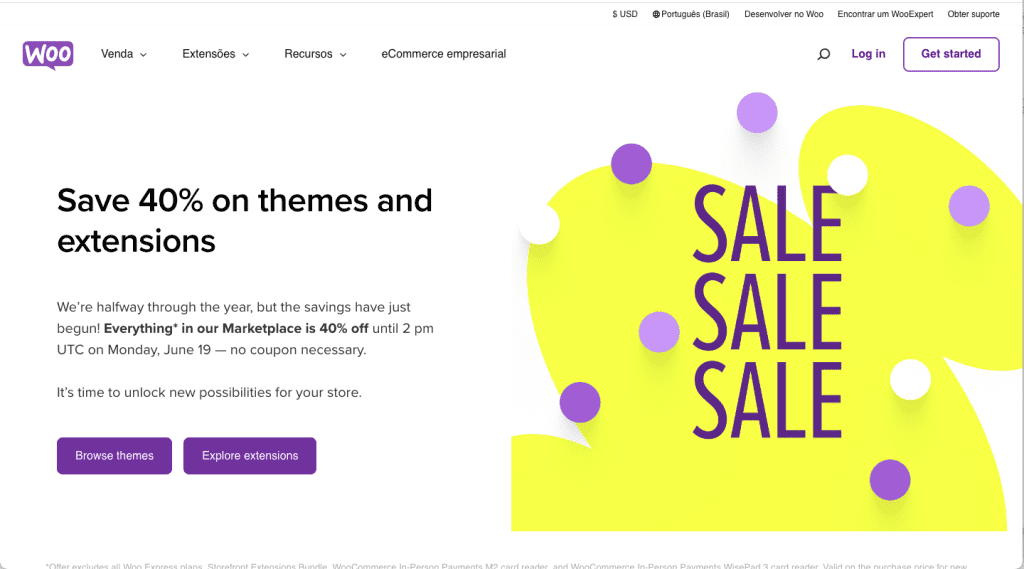
Antes de começarmos a instalar o WooCommerce, é fundamental compreender a razão pela qual essa plataforma é amplamente reconhecida e altamente recomendada. O WooCommerce, um plugin de comércio eletrônico gratuito e de código aberto projetado para se integrar perfeitamente ao WordPress, a plataforma líder mundial em criação de sites.
Se você ainda está decidindo entre o WooCommerce e uma plataforma de e-commerce fechada como o Shopify, vale a pena comparar as duas antes de escolher — veja nosso guia WordPress vs Shopify: qual é o melhor para criar sua loja.
Com o WooCommerce, você terá acesso a recursos poderosos, como gerenciamento de estoque, opções de pagamento flexíveis, extensões personalizadas e muito mais. Além disso, ele oferece uma interface amigável e intuitiva, permitindo que você crie e gerencie sua loja online com facilidade.
Recursos e vantagens do WooCommerce:
Facilidade de uso: Uma das principais vantagens do WooCommerce é sua interface intuitiva e amigável. Além disso, mesmo se você não tiver experiência em desenvolvimento web, você pode configurar sua loja virtual em poucos passos simples. Dessa forma, o WooCommerce oferece uma instalação rápida e fácil, permitindo que você comece a vender rapidamente.
Escalabilidade: À medida que seu negócio cresce, o WooCommerce acompanha o ritmo. Ele suporta desde pequenas lojas online até grandes empreendimentos, oferecendo uma infraestrutura confiável para lidar com um alto volume de tráfego e vendas. Com o WooCommerce, você pode expandir sua loja virtual de acordo com suas necessidades, sem comprometer a velocidade ou a qualidade da experiência do usuário.
Analytics e relatórios: Para tomar decisões embasadas e acompanhar o desempenho da sua loja virtual, o WooCommerce oferece recursos avançados de análise e relatórios. Com essas informações em mãos, você pode identificar áreas de melhoria e, consequentemente, aumentar as taxas de conversão, impulsionando suas vendas. Ademais, é possível monitorar métricas importantes, tais como vendas, visitantes e muito mais. Portanto, aproveite os benefícios oferecidos pelo WooCommerce para otimizar sua estratégia de vendas e alcançar melhores resultados.
Requisitos do sistema para instalar o WooCommerce
Se você está pensando em criar uma loja online usando o WooCommerce, é crucial assegurar que seu sistema atenda aos requisitos técnicos necessários. Neste tutorial, iremos abordar os principais requisitos e fornecer orientações para garantir uma instalação bem-sucedida. Portanto, vamos começar!
Ambiente de hospedagem:
A escolha do provedor de hospedagem é fundamental para o desempenho e a segurança do seu site. Certifique-se de escolher um provedor confiável e com boa reputação. Recomendamos uma hospedagem com recursos como SSL, suporte 24/7 e um ambiente otimizado para WordPress.
Aqui na Homehost temos uma hospedagem otimizada para WordPress e WooCommerce.
Dica
Os servidores de hospedagem da Homehost possuem total compatibilidade com o WooCommerce. As versões do PHP, extensões e bibliotecas vêm pré-instaladas.Versões mínimas: WordPress 6.5 ou superior, PHP 7.4 ou superior — idealmente PHP 8.1+, que é mais rápido. As extensões PHP necessárias vêm pré-instaladas em qualquer hospedagem que suporte WordPress.
Dicas para garantir que seu sistema atenda aos requisitos:
Mantenha seu WordPress e plugins atualizados. Isso garante que você tenha os recursos mais recentes e as correções de segurança mais recentes.
Sempre faça backup do seu site antes de fazer qualquer alteração importante. Isso protege seus dados caso algo dê errado durante a atualização ou a instalação de extensões.
Use um tema compatível. Muitos temas têm integração nativa com o WooCommerce, o que facilita a personalização das páginas de produto e carrinho.
Instale um plugin de segurança. Loja armazena dado de cliente, e isso muda o cálculo de risco. WordFence ou Solid Security cobrem o essencial.
Preparando seu site WordPress para o WooCommerce
Neste tutorial, você aprenderá como preparar o seu site WordPress para utilizar o WooCommerce, uma plataforma de comércio eletrônico poderosa. Além disso, vamos compartilhar algumas dicas essenciais para garantir que o seu site esteja pronto e funcionando corretamente. Para isso, siga os passos abaixo:
Passo 1: Verifique a versão do WordPress
Antes de começar, é fundamental verificar se o seu site WordPress está atualizado para a versão mais recente. A versão mais recente do WordPress geralmente traz melhorias de segurança e correções de bugs. Para verificar a versão do seu WordPress, siga estes passos:
1- Faça login no painel de administração do WordPress.
2 – No menu lateral, clique em “Painel“.
3 – No painel, você encontrará a versão do WordPress exibida no canto superior direito. Verifique se está usando a versão mais recente.
4 – Caso esteja usando uma versão mais antiga, recomendamos que você atualize o WordPress antes de prosseguir. Isso garantirá a melhor compatibilidade com o WooCommerce e ajudará a manter seu site seguro.
Passo 2: Realize backups do seu site existente
Antes de instalar qualquer plugin ou fazer alterações significativas em seu site, é fundamental criar backups completos dos seus arquivos e banco de dados. Essa prática é crucial para garantir que você possa restaurar seu site em caso de algum imprevisto durante o processo de preparação. Além disso, existem diversas maneiras de realizar o backup do seu site WordPress, sendo que você pode optar por utilizar plugins especializados ou recorrer aos serviços de hospedagem. Abaixo estão algumas opções populares que você pode considerar:
UpdraftPlus: Um plugin de backup confiável e fácil de usar, que permite criar cópias de segurança completas do seu site e restaurá-las facilmente quando necessário.
Serviços de hospedagem: existem muitos provedores de hospedagem de sites que oferecem ferramentas de backup integradas. Além disso, essas ferramentas permitem que você faça download de backups do seu site facilmente, com apenas alguns cliques. Portanto, é importante verificar se o seu provedor de hospedagem oferece essa opção.
Lembre-se de armazenar seus backups em um local seguro, fora do servidor de hospedagem, como um serviço de armazenamento em nuvem ou em um dispositivo externo. Dessa forma, você terá acesso aos backups mesmo se ocorrer algum problema com o seu servidor.
Passo 3: Atualize temas e plugins para garantir compatibilidade
O WooCommerce exige que o seu tema e plugins estejam atualizados e sejam compatíveis com a plataforma. Antes de começar a utilizar o WooCommerce, é importante verificar se você está utilizando as versões mais recentes do seu tema e dos plugins instalados. Para isso, siga estas etapas:
No painel de administração do WordPress, vá para “Aparência” e clique em “Temas“.
Verifique se há atualizações disponíveis para o tema ativo. Se houver, atualize-o seguindo as instruções fornecidas.
Em seguida, vá para “Plugins” no menu lateral.
Verifique se há atualizações disponíveis para todos os plugins instalados. Atualize-os um por um, seguindo as instruções fornecidas.
Manter seu tema e plugins atualizados garantirá uma experiência mais suave ao usar o WooCommerce e ajudará a evitar conflitos e problemas de compatibilidade.
Instalando o WooCommerce
Agora que já compreendemos a razão pela qual o WooCommerce é a opção perfeita para a sua loja virtual, vamos prosseguir e dar início à instalação. Neste guia, vamos apresentar duas alternativas para instalar o WooCommerce: uma é por meio do painel do WordPress e a outra é através do upload manual dos arquivos.
1- Instalação pelo painel do WordPress (recomendado):
a) Faça login no painel administrativo do WordPress.
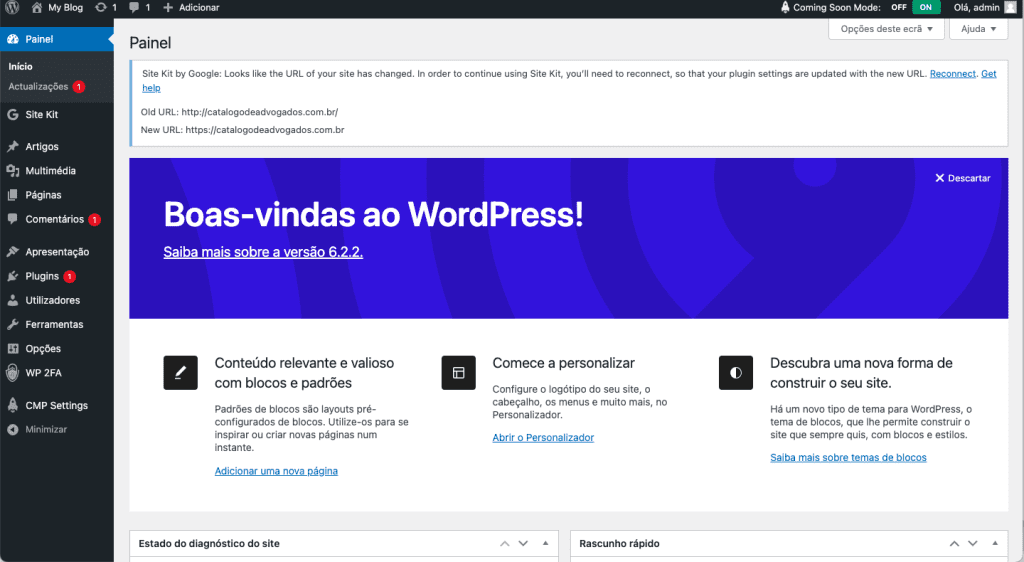
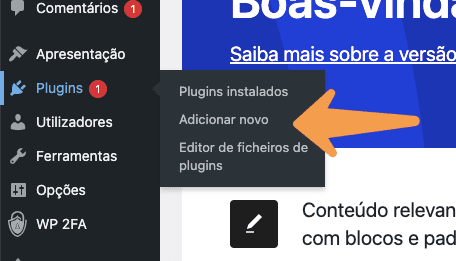
b) No menu lateral esquerdo, clique em “Plugins” e, em seguida, em “Adicionar novo“.
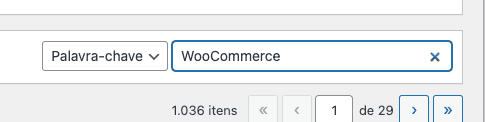
c) Na barra de pesquisa, digite “WooCommerce” e pressione Enter.
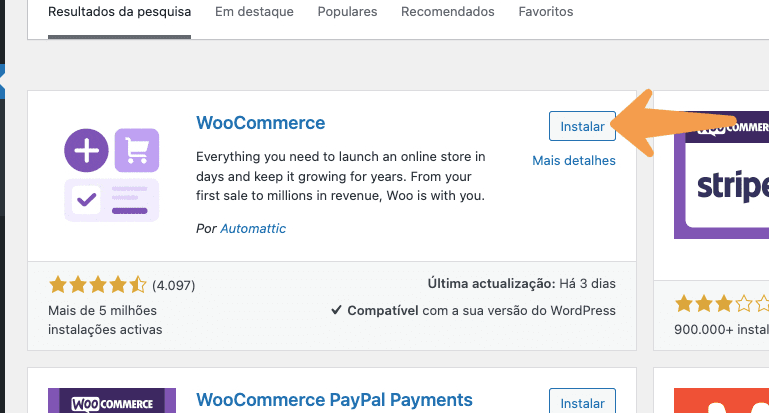
d) O WooCommerce deve aparecer como o primeiro resultado. Clique no botão “Instalar agora“.
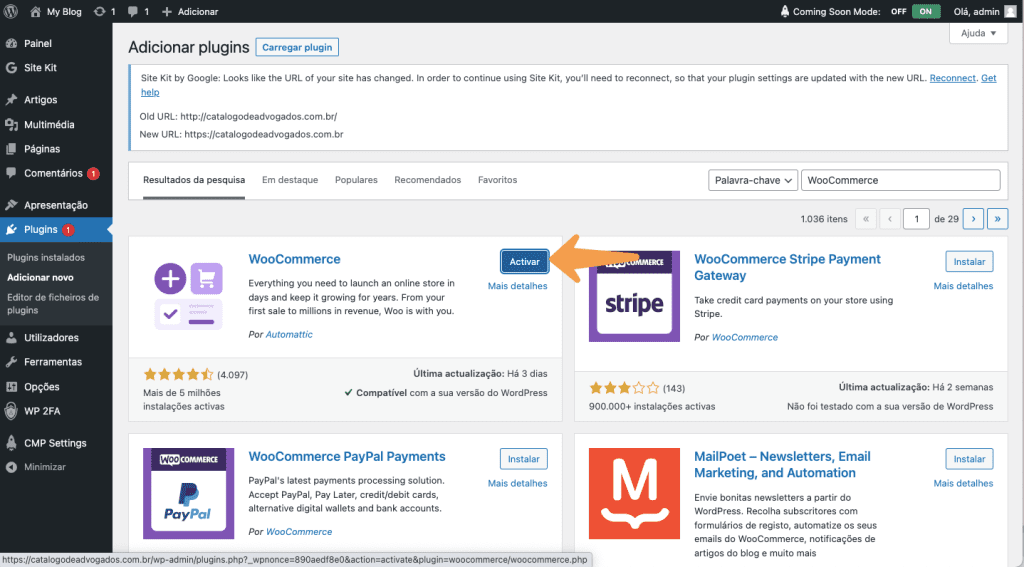
e) Após a instalação, clique em “Ativar” para ativar o plugin.
2- Instalação via upload manual dos arquivos:
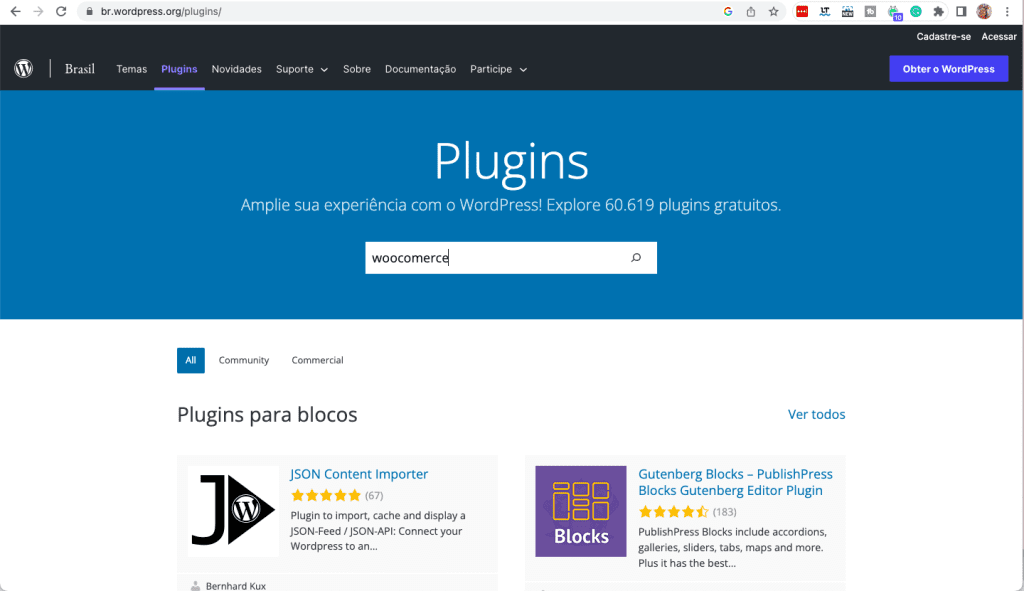
a) Visite o site oficial do plugin em https://br.wordpress.org/plugins/ e digite WooCommerce no campo de busca.
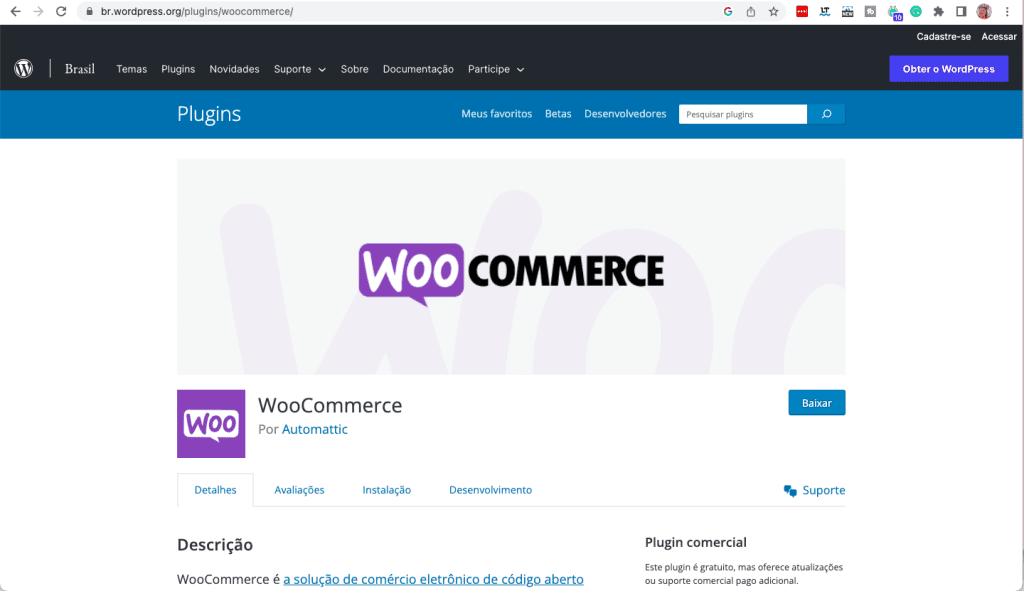
b) Baixe o arquivo zip e extraia os arquivos do pacote baixado para o seu computador.
c) Abra painel de controle de seu servidor de hospedagem ou use um cliente FTP, como o FileZilla.
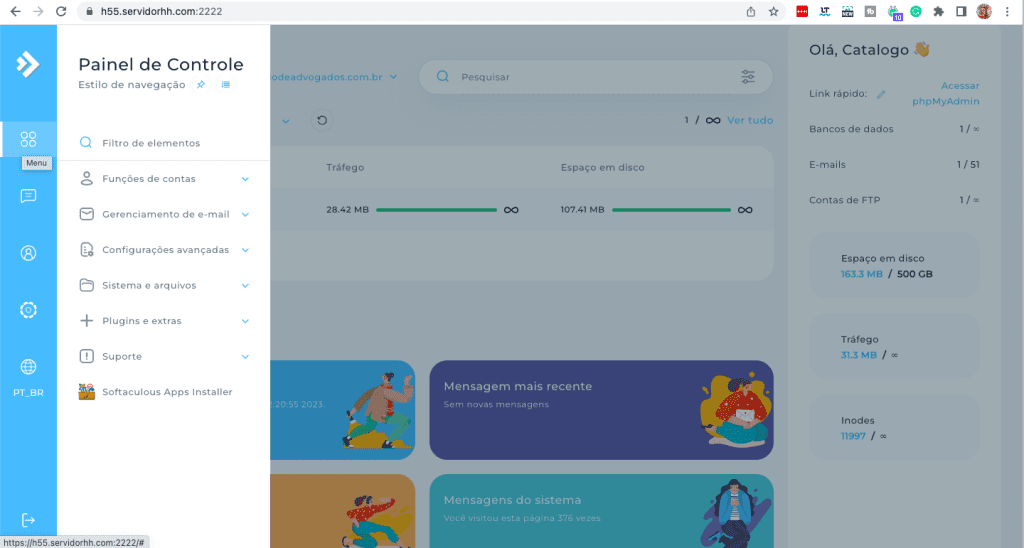
d) Conecte-se ao seu servidor usando as informações fornecidas pelo seu provedor de hospedagem.
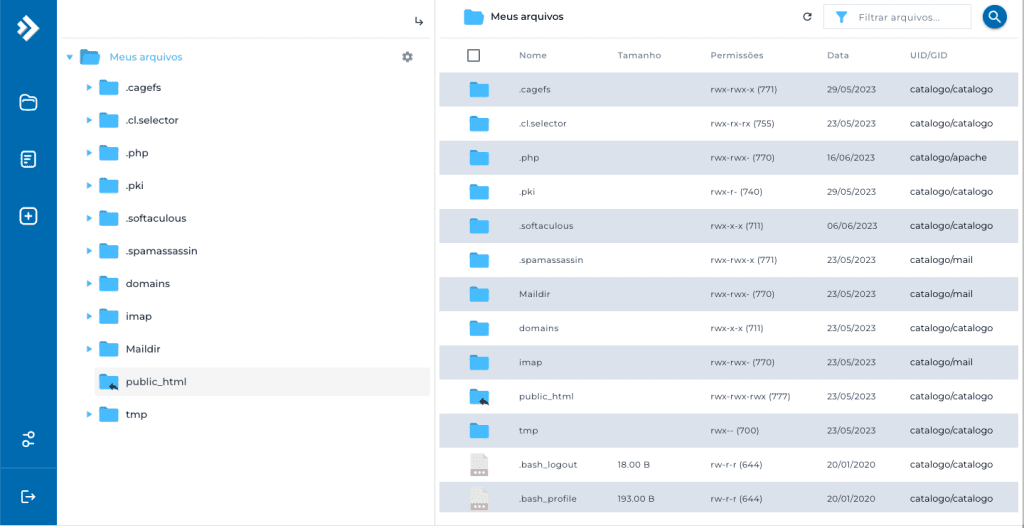
e) Navegue até a pasta “wp-content/plugins/” do seu diretório do WordPress.
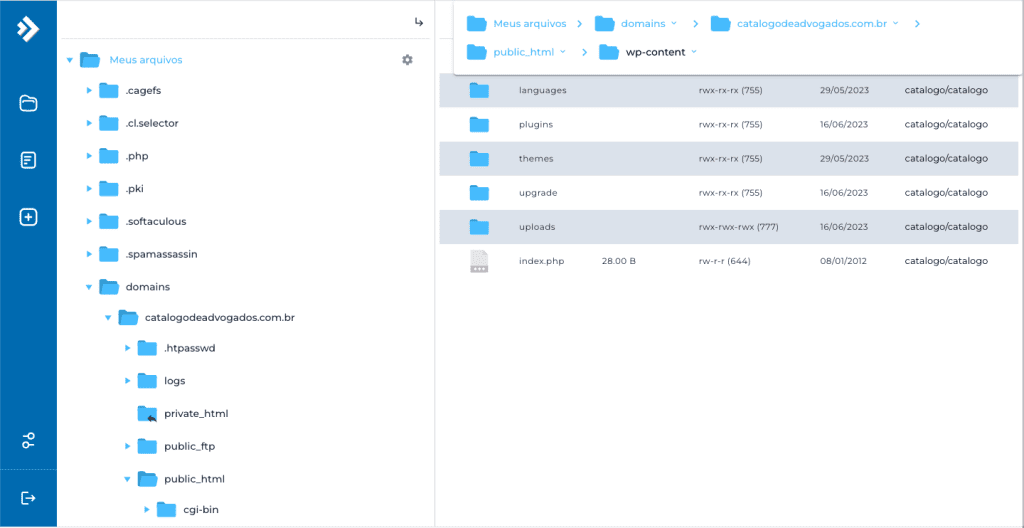
f) Envie a pasta do WooCommerce que você extraiu para a pasta “plugins“.
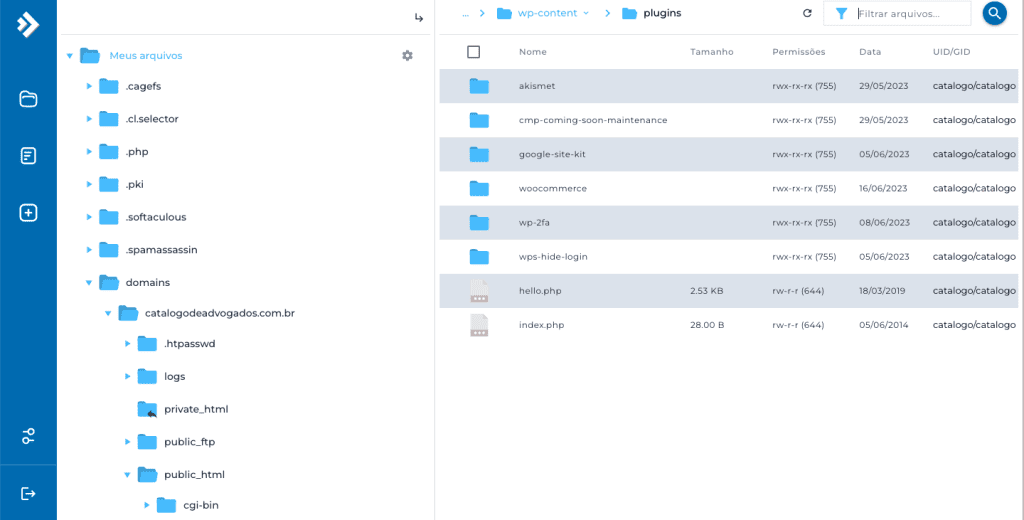
g) Volte ao painel do WordPress e clique em “Plugins“. Procure pelo WooCommerce na lista de plugins instalados e clique no botão “Ativar“.
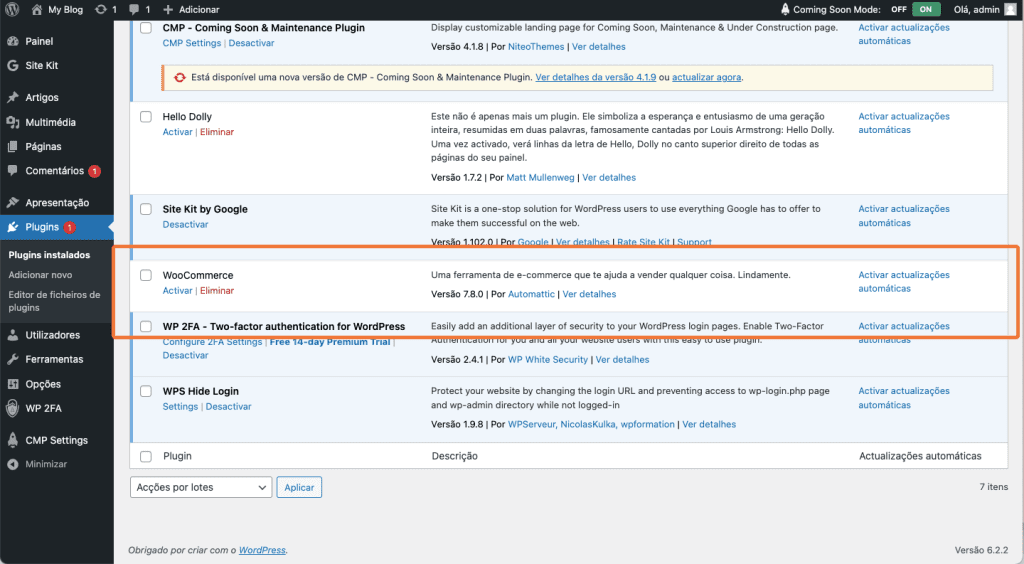
Configuração inicial do WooCommerce:
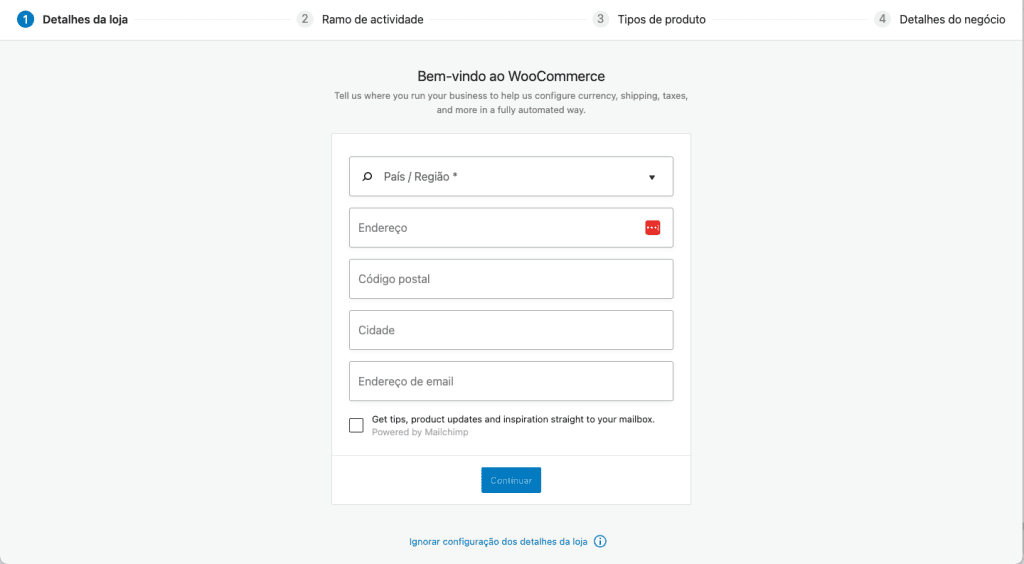
Após a instalação do WooCommerce, é hora de fazer a configuração inicial para que sua loja online esteja pronta para uso. Aqui estão algumas etapas essenciais:
Configuração da moeda e localização: Configure a moeda padrão da sua loja e selecione a localização geográfica apropriada para otimizar os cálculos de impostos e envio.
Configuração de pagamento: Ajuste as configurações de pagamento para oferecer aos seus clientes uma variedade de opções. O WooCommerce oferece integrações com diversos gateways de pagamento populares, tais como PayPal, Stripe, PagSeguro, entre outros.
Configuração de envio: Defina as opções de envio, como taxas de envio, métodos de entrega e áreas de cobertura. Você pode configurar diferentes zonas de envio com base em regiões geográficas.
Configuração de produtos: Adicione e gerencie seus produtos no WooCommerce. Você pode definir preços, estoques, variações de produtos e muito mais.
Personalização da aparência: Escolha um tema compatível com o WooCommerce ou ajuste a aparência da sua loja usando as opções de personalização disponíveis.
Configurações gerais: Explore as configurações gerais do WooCommerce para ajustar aspectos como o formato dos endereços, notificações por e-mail, regras fiscais e muito mais.
Essas são apenas algumas das configurações iniciais importantes que você deve fazer após a instalação do WooCommerce. Lembre-se de revisar todas as opções disponíveis para personalizar sua loja de acordo com suas necessidades.
Adaptando o WooCommerce ao Brasil
O WooCommerce é feito para o mercado americano, e sem adaptação faltam campos que aqui são obrigatórios. São três plugins.
Brazilian Market on WooCommerce — acrescenta CPF e CNPJ, separa número e complemento do endereço, inclui o campo bairro, que o padrão internacional não tem, e preenche o endereço automaticamente pelo CEP.
Um gateway de pagamento nacional — Mercado Pago ou PagBank, ambos com Pix, cartão e boleto. ⚠️ O plugin oficial antigo do PagSeguro foi descontinuado e a empresa passou a se chamar PagBank; se você tem uma loja usando a versão antiga, vale verificar.
Melhor Envio ou Frenet para o frete. Os plugins antigos de Correios pararam de funcionar quando a API de cálculo mudou.
Sem o primeiro, a loja pede “address line 2” e não pede CPF — o que impede a emissão de nota fiscal.
Como adicionar produtos à sua loja com o WooCommerce
A inclusão de produtos na sua loja online é uma etapa essencial para impulsionar o sucesso do seu negócio. Além disso, o WooCommerce, uma plataforma renomada de comércio eletrônico, permite a criação e o gerenciamento simplificado dos seus produtos.
Neste tutorial, vou mostrar como adicionar produtos à sua loja usando o WooCommerce, incluindo detalhes como título, descrição, imagens, preços e categorias. Além disso, vou destacar recursos adicionais, como variações de produtos e produtos digitais. Vamos começar!
Adicionando produtos ao WooCommerce:
a) Acesse o Painel de Administração e faça login no seu site do WordPress e acesse o painel de administração. Lá, você encontrará o menu do WooCommerce.
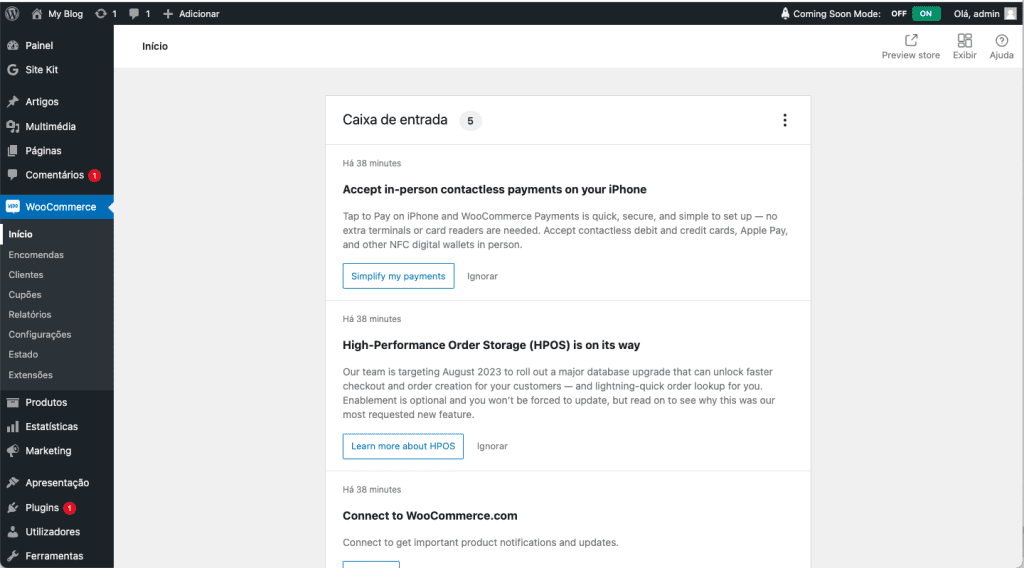
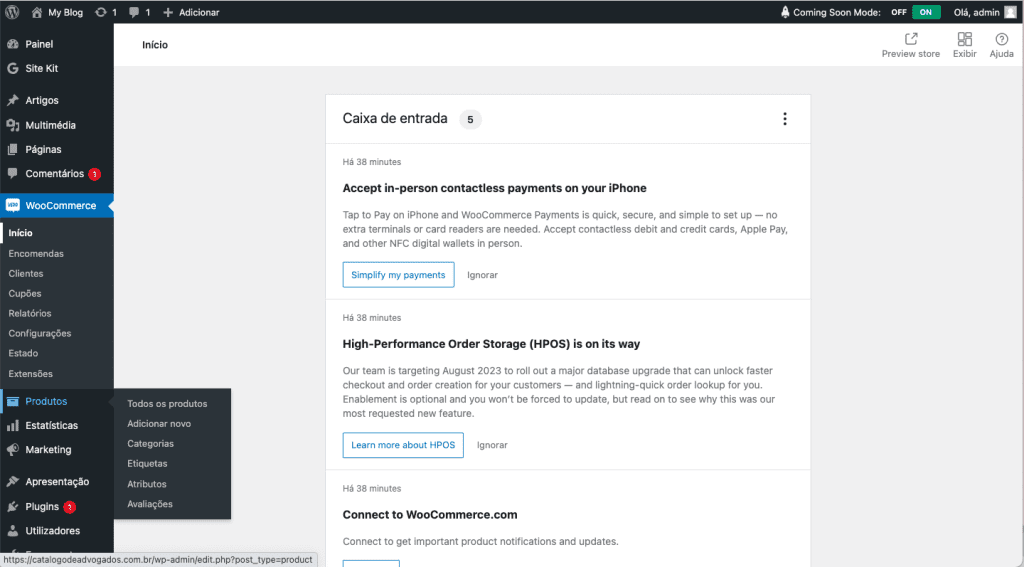
b) No menu do WooCommerce, clique em “Produtos” e depois em “Adicionar Novo“. Isso abrirá uma nova página onde você pode começar a criar seu produto.
c) Título: Insira um título descritivo para o seu produto. Isso é o que os clientes verão na sua loja.
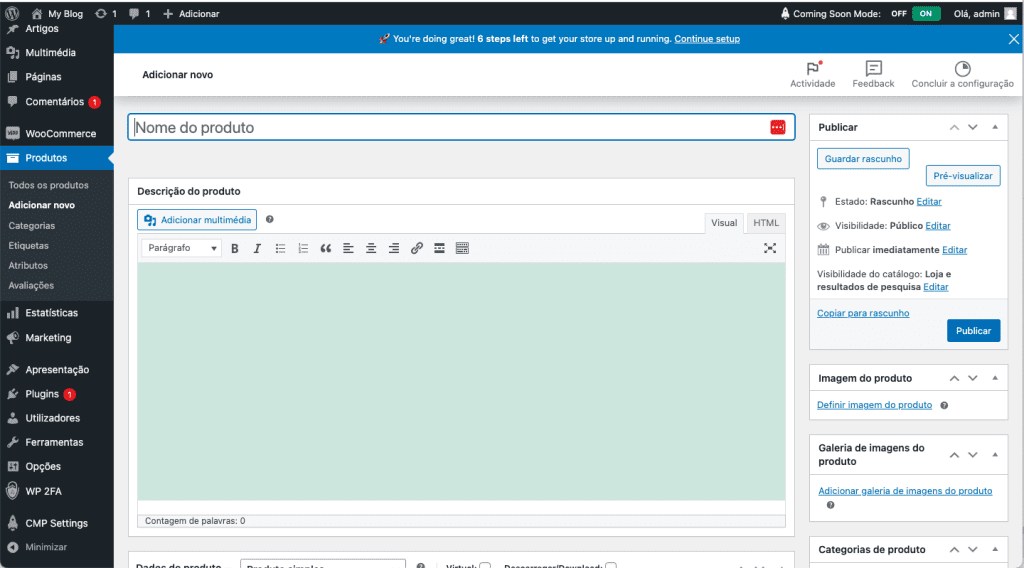
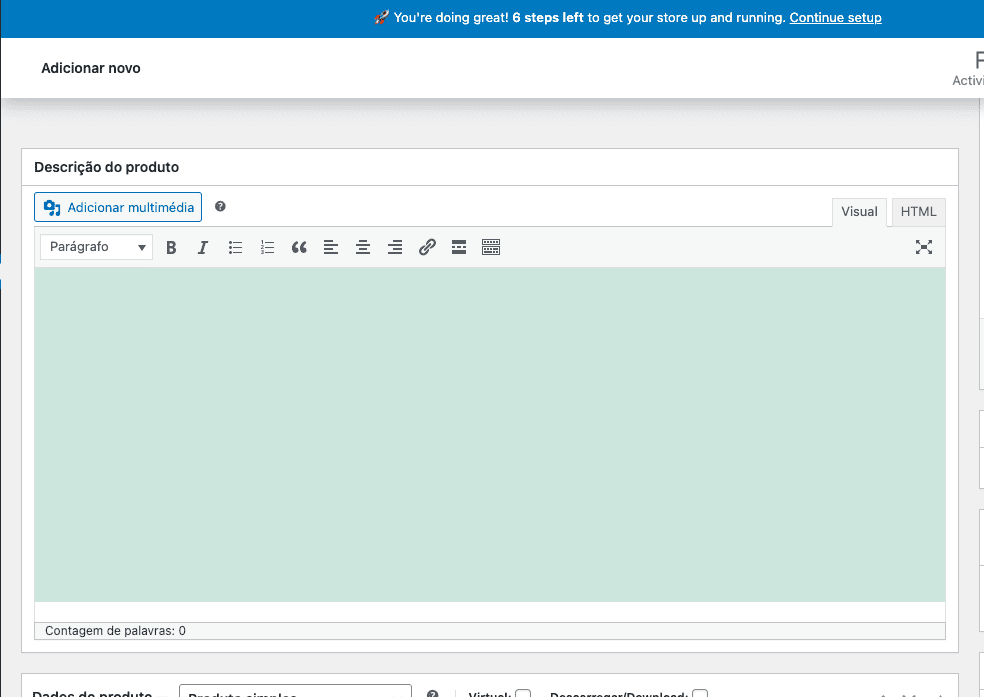
d) Descrição: Adicione uma descrição detalhada do seu produto. Destaque seus recursos, benefícios e qualquer informação relevante que ajude os clientes a entenderem melhor o produto.
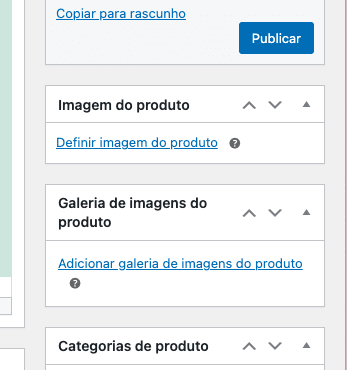
e) Imagens: Selecione e faça upload de imagens de alta qualidade do seu produto. Lembre-se de que imagens atraentes podem aumentar significativamente as vendas.
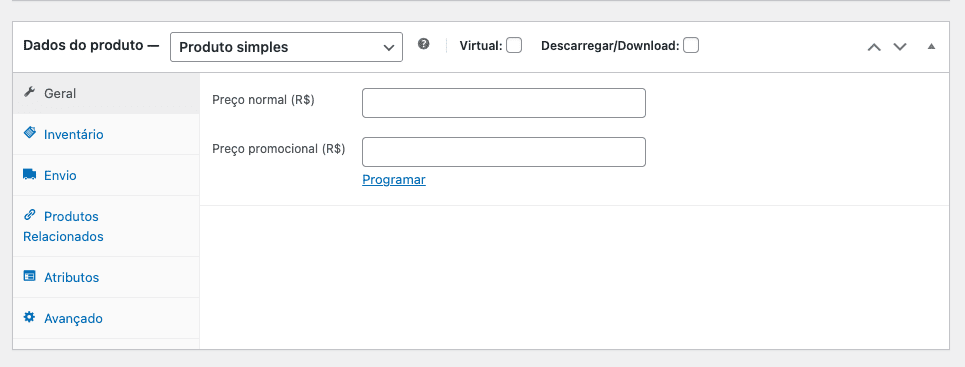
f) Preços: Defina o preço do seu produto. Você pode configurar diferentes opções, como preço regular, preço de venda e preços para variações de produtos.
g) Categorias: Organize seus produtos em categorias para facilitar a navegação dos clientes. Crie categorias relevantes e atribua o produto à categoria correta.
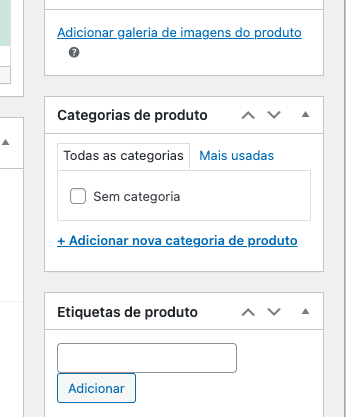
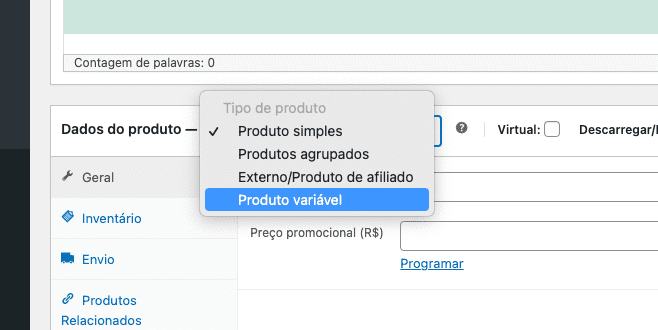
h) Variações de produtos: Se o seu produto possui opções de variação, como tamanho, cor ou estilo, você pode aproveitar as variações de produtos para configurá-las.
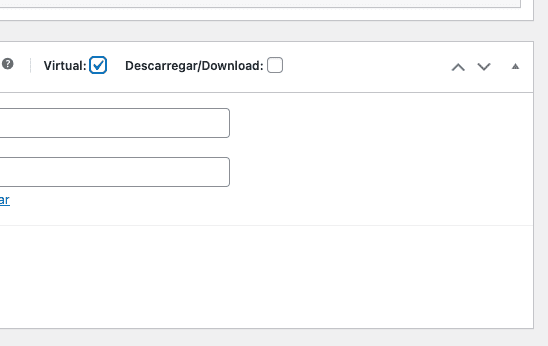
i) Produtos digitais: Se você está vendendo produtos digitais, como ebooks, música ou software, o WooCommerce oferece recursos específicos para isso. Você pode enviar arquivos digitais para download pelos clientes após a compra.
Antes de publicar o produto, é crucial revisar minuciosamente todas as informações e assegurar que estejam corretas. Além disso, é essencial verificar o título, a descrição, as imagens, os preços e as categorias. Após concluir essa etapa de revisão, certifique-se de clicar no botão “Publicar” para tornar o produto prontamente disponível na sua loja.
Uma vez que você tenha adicionado produtos à sua loja, é importante gerenciá-los regularmente. O WooCommerce oferece várias opções para acompanhar estoque, gerenciar pedidos e analisar o desempenho de vendas.
Expandindo as Funcionalidades do WooCommerce com Extensões e Plugins
Se você é um usuário do WooCommerce, provavelmente já está familiarizado com a ampla gama de recursos e funcionalidades que essa plataforma oferece. No entanto, às vezes você pode querer expandir ainda mais essas funcionalidades para atender às necessidades específicas do seu negócio. É aí que entram as extensões e plugins.
Neste tutorial, vamos discutir algumas extensões e plugins populares que podem ajudar a aprimorar seu site WooCommerce. Vamos explorar opções para marketing, análise de dados, integrações de pagamento e muito mais.
1 – Como instalar um plugin para usar no WooCommerce?
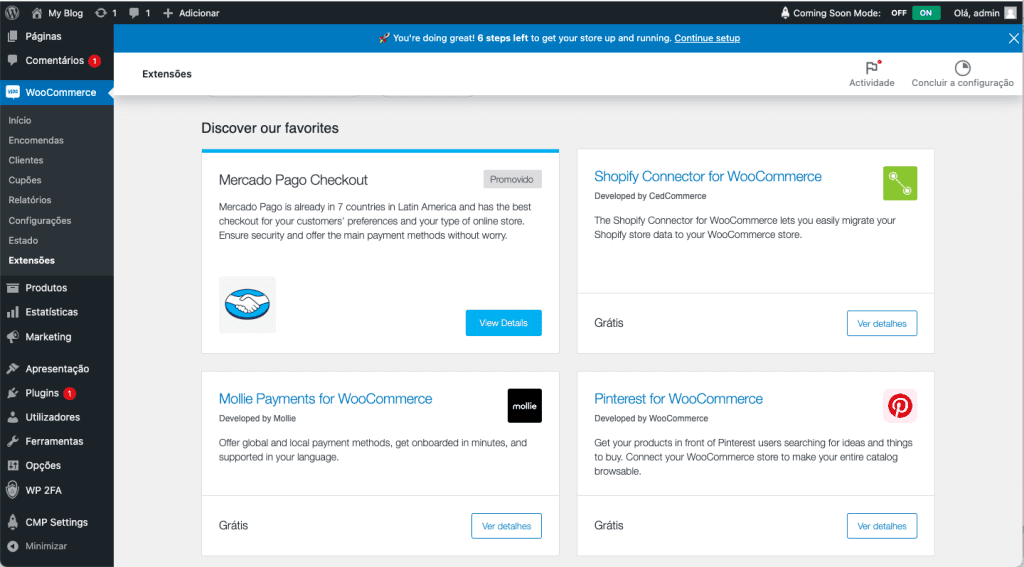
a) Para instalar uma extensão ou plugin, siga estas etapas básicas:
b) Faça login no painel de administração do seu site WooCommerce.
c) Navegue até a seção “Extensões” e, em seguida, clique em “Adicionar Novo“.
d) Pesquise o nome da extensão ou plugin desejado.
e) Clique em “Instalar agora” e, em seguida, em “Ativar” após a conclusão da instalação.
f) Siga as instruções de configuração e personalização fornecidas pela extensão ou plugin.
Lembre-se de que nem todas as extensões e plugins são gratuitos. Algumas podem exigir uma licença ou pagamento adicional para desbloquear todos os recursos. Portanto, verifique cuidadosamente os detalhes de preços antes de fazer sua escolha final.
2 – Extensões para Marketing:
O marketing é crucial para o sucesso de qualquer empreendimento, e é possível encontrar diversas extensões no WooCommerce que podem potencializar as estratégias de marketing. Além disso, existem vários exemplos populares a serem considerados:
WooCommerce MailChimp: integração direta com a plataforma de e-mail marketing MailChimp, permitindo que você crie campanhas de e-mail direcionadas e automatizadas para seus clientes.
YITH WooCommerce Wishlist: permite que seus clientes salvem produtos em uma lista de desejos, incentivando-os a retornar e concluir a compra posteriormente.
Booster for WooCommerce: uma extensão poderosa que oferece uma variedade de recursos de marketing, como descontos dinâmicos, upsells, cross-sells e muito mais.
3 – Extensões para Análise de Dados:
Obter insights valiosos sobre o desempenho do seu negócio é fundamental para tomar decisões informadas. Aqui estão algumas extensões que podem ajudar nessa área:
WooCommerce Google Analytics: integração com o Google Analytics para fornecer dados detalhados sobre o comportamento do usuário, taxas de conversão, fontes de tráfego e muito mais.
Metrilo for WooCommerce: oferece análises avançadas e relatórios detalhados sobre o desempenho das vendas, segmentação de clientes, análise de funil de vendas e muito mais.
WooCommerce Advanced Sales Reports: fornece relatórios completos sobre vendas, receitas, produtos mais vendidos e muito mais, ajudando você a entender melhor o desempenho do seu negócio.
4 – Extensões para Integrações de Pagamento:
Garantir um processo de pagamento fácil e seguro é essencial para o sucesso de qualquer loja online. Aqui estão algumas extensões populares para integrar diferentes métodos de pagamento ao seu site WooCommerce:
WooCommerce PayPal Payments: integração do PayPal para permitir pagamentos rápidos e seguros.
Stripe for WooCommerce: permite que você aceite pagamentos com cartão de crédito diretamente em seu site, com suporte para diversos gateways de pagamento.
WooCommerce Square: integração com o Square, oferecendo uma solução de pagamento completa, desde transações online até pagamentos em lojas físicas.
É fundamental ter em mente que existem inúmeras extensões e plugins disponíveis para o WooCommerce. Portanto, é crucial realizar uma pesquisa minuciosa antes de selecionar qualquer extensão. Além disso, é recomendado ler avaliações de usuários, verificar a compatibilidade com a versão atual do WooCommerce e levar em consideração suas necessidades específicas. Com isso em mente, aproveite para explorar as diferentes opções disponíveis.
Dicas para otimizar sua loja online no WooCommerce:
Otimize as descrições dos produtos
Descrição de produto é onde a busca encontra a sua loja. Escreva o que o cliente procuraria: o nome exato do produto, medidas, material, para quem serve. Evite copiar a descrição do fabricante — se dez lojas usam o mesmo texto, nenhuma se destaca.
Use os recursos que já vêm no WooCommerce
Antes de instalar plugin de marketing, três coisas já estão lá: cupons de desconto (em Marketing → Cupons), produtos relacionados e vendas cruzadas, que você configura na aba de produtos vinculados de cada item.
São os recursos de maior efeito sobre ticket médio, e não custam nada nem pesam no servidor.
Reduza os campos do checkout
Cada campo obrigatório no checkout derruba a taxa de conclusão. Após instalar a adaptação brasileira, revise o que ficou: se você vende produto digital, não precisa de endereço; se não emite nota para pessoa jurídica, não precisa de CNPJ.
É o ajuste com melhor retorno numa loja nova — e o que menos gente faz.
Perguntas frequentes
O WooCommerce é gratuito?
O plugin é gratuito e de código aberto. O que custa são as extensões — gateways de pagamento, cálculo de frete, funcionalidades específicas — e a hospedagem. Uma loja pequena funcional sai com plugins gratuitos: WooCommerce, adaptação brasileira, um gateway nacional e um plugin de frete.
Quantos produtos o WooCommerce aguenta?
Não há limite no plugin. O limite é do servidor: uma loja com algumas centenas de produtos roda bem em hospedagem compartilhada; com milhares de produtos e variações, o banco de dados começa a pesar e o VPS passa a fazer sentido. Sinal prático: se o painel administrativo fica lento, é hora de olhar o plano.
Preciso de hospedagem especial para WooCommerce?
Não especial, mas atenta a duas coisas. Carrinho e checkout não podem ser cacheados — cada visitante nessas páginas consome PHP e banco de dados —, o que torna loja mais pesada que site institucional. E o SSL é obrigatório: navegador moderno alerta em qualquer formulário de pagamento sem HTTPS.
Qual gateway de pagamento usar no Brasil?
Mercado Pago e PagBank são os mais usados, ambos com Pix, cartão e boleto, e com plugins oficiais atualizados. ⚠️ O plugin antigo do PagSeguro foi descontinuado e a empresa virou PagBank. Vale comparar taxa por transação, prazo de repasse e se o checkout é transparente — quando o cliente paga sem sair da sua loja.
Como calcular frete dos Correios no WooCommerce?
Os plugins antigos de Correios pararam de funcionar quando a API de cálculo mudou. Hoje se usa Melhor Envio, Frenet ou Kangu, que integram Correios e transportadoras privadas numa interface só, frequentemente com frete abaixo do valor de balcão.
Por que o WooCommerce não pede CPF?
Porque ele é feito para o mercado americano, onde CPF não existe. Sem o plugin Brazilian Market on WooCommerce, o checkout pede “address line 2”, não tem campo de bairro e não pede documento — o que impede a emissão de nota fiscal.
O WooCommerce deixa o site lento?
Ele acrescenta peso, sim — mais tabelas no banco, mais consultas por página. O que resolve é cache nas páginas que podem ser cacheadas (catálogo, produto), otimização de imagens, e servidor com recursos adequados. Loja lenta perde venda no checkout, então é onde vale investir.
Qual a diferença entre WooCommerce e Shopify?
O WooCommerce é um plugin gratuito que você instala e controla; o Shopify é um serviço mensal onde tudo já vem pronto. Com WooCommerce você paga hospedagem e configura, e a loja é sua. Com Shopify você paga assinatura e não configura nada, mas depende da plataforma. Nosso guia WordPress vs Shopify compara os dois em detalhe.
Preciso emitir nota fiscal na loja virtual?
Sim, venda de produto exige nota fiscal. Existem plugins de integração com emissores — Bling, Tiny, eNotas — que geram a nota automaticamente a partir do pedido. Para isso funcionar, o CPF ou CNPJ do cliente precisa estar no checkout, o que volta à necessidade da adaptação brasileira.
Posso migrar minha loja de outra plataforma para o WooCommerce?
Sim. Existem plugins de importação para Shopify, Magento e outras plataformas, e o WooCommerce importa produtos por CSV nativamente. O que dá mais trabalho não são os produtos — é preservar os endereços das páginas com redirecionamentos, para não perder o posicionamento que a loja antiga já tinha.