

No cPanel, um mesmo plano de hospedagem pode atender a mais de um domínio. Todos são adicionados pela mesma tela — o que muda é uma única opção, que define se o novo endereço terá conteúdo próprio ou o mesmo do site principal.
Este tutorial vale para o cPanel. Se o seu painel é o DirectAdmin, siga este outro tutorial.
⚠️ O número de domínios que você pode adicionar depende do plano — alguns planos de entrada permitem um único site. Confira o limite do seu antes de começar.
Lembre-se que é necessário ter o registro de domínio para o novo nome de domínio que você deseja incluir em seu plano de hospedagem, exceto no caso de subdomínios de um domínio que já possua.
| Tipo | Para que serve | Exemplo | “Share document root” |
|---|---|---|---|
| Domínio adicional | Um segundo site, com conteúdo próprio | outrosite.com.br | Desmarcada |
| Subdomínio | Uma seção separada do mesmo domínio | blog.seusite.com.br | Desmarcada |
| Alias (domínio estacionado) | Outro endereço para o mesmo site | seusite.com → mesmo conteúdo de seusite.com.br | Marcada |
O alias é o que o cPanel chamava de domínio estacionado — parked domain, nas versões antigas. Se você procura “como estacionar um domínio no cPanel”, é esta opção.
Conteúdo
Como adicionar, passo a passo
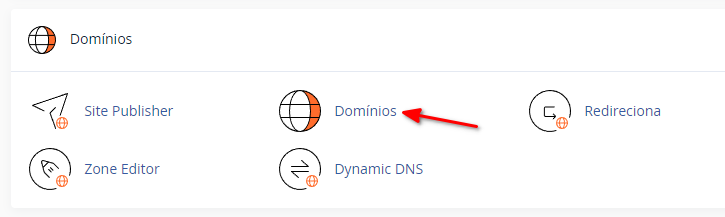
Acesse o cPanel e, na seção Domínios, clique em Domínios.
Clique no botão Create A New Domain.

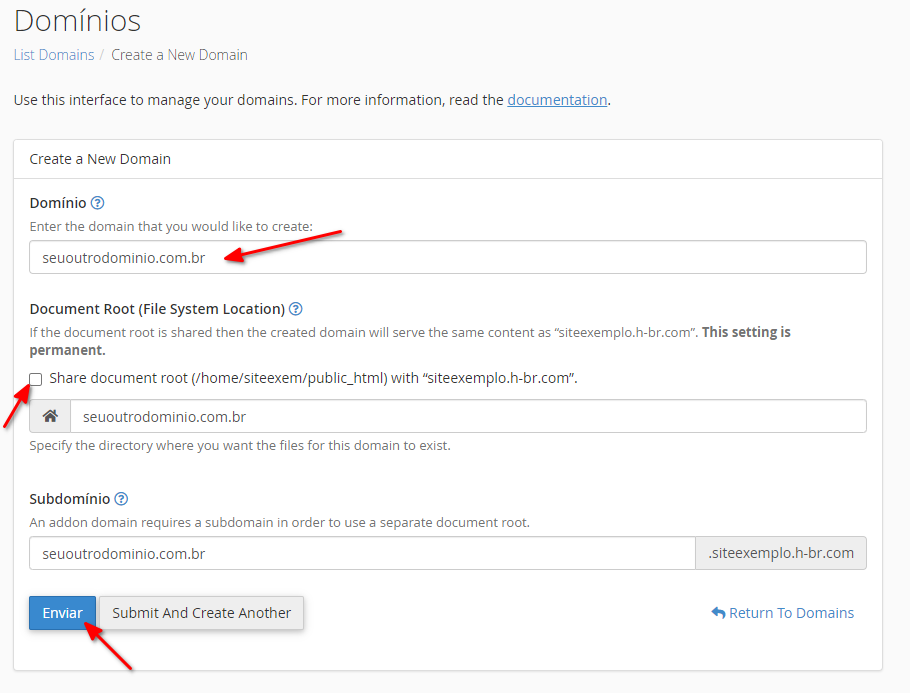
No campo Domínio, digite o endereço — sem www. Para um subdomínio, digite o endereço completo, como blog.seusite.com.br.
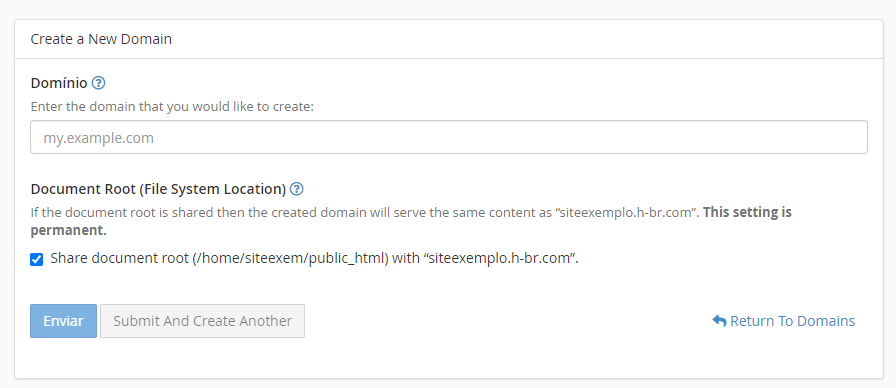
Defina a opção “Share document root”:
Desmarque para um domínio adicional ou subdomínio — o cPanel cria uma pasta própria para os arquivos. Mantenha o caminho sugerido.
Deixe marcada para um alias — o novo endereço mostra os mesmos arquivos do site principal.
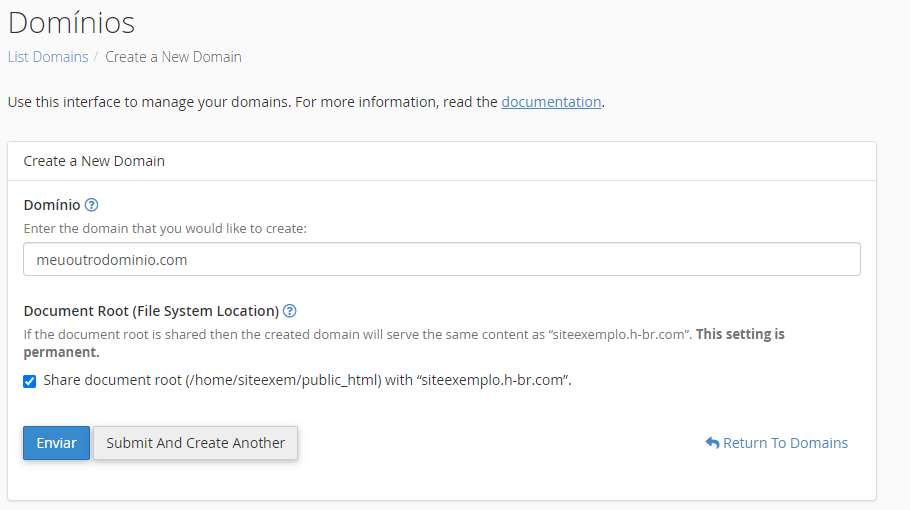
Ao final, clique em Enviar.
Depois de adicionar
Aponte o DNS. Se o domínio está registrado em outro lugar, troque os servidores DNS pelos da sua hospedagem — eles aparecem na área do cliente. Subdomínios não precisam disso: eles já usam o DNS do domínio principal.
Confira o SSL. Com o DNS apontado, o AutoSSL do cPanel emite o certificado do novo domínio automaticamente — pode levar algumas horas. Se o cadeado não aparecer, verifique em SSL/TLS Status.
Crie o e-mail, se precisar. Um domínio adicional pode ter as próprias contas: em Contas de E-mail, escolha o novo domínio na lista.
⚠️ E cuidado com o alias em SEO. Dois endereços mostrando o mesmo conteúdo são conteúdo duplicado para o Google. Se o objetivo é só proteger a marca em outras extensões, prefira redirecionar o domínio extra para o principal — em Domínios → Redirecionamentos, com um redirecionamento 301 — em vez de espelhar o site.
Com a hospedagem cPanel da Homehost, você gerencia vários domínios no mesmo plano — cada um com seus arquivos, suas contas de e-mail e SSL grátis. Compare quantos sites cada plano inclui e escolha o que acompanha o seu projeto. Servidores no Brasil e suporte em português para ajudar na configuração.
Ver planos com cPanelPerguntas frequentes
Quantos domínios posso ter na mesma hospedagem?
Depende do plano contratado. Alguns planos de entrada permitem um único site, enquanto os maiores permitem dezenas ou centenas no mesmo painel. Confira o limite do seu plano antes de adicionar — se precisar de mais, é possível mudar de plano.
Qual a diferença entre domínio adicional, subdomínio e alias?
O domínio adicional é um segundo site, com conteúdo próprio, como outrosite.com.br. O subdomínio é uma seção separada do mesmo domínio, como blog.seusite.com.br. O alias é outro endereço mostrando o mesmo site, como seusite.com exibindo o conteúdo de seusite.com.br.
O que é domínio estacionado no cPanel?
É o nome antigo do alias — parked domain, nas versões anteriores do cPanel. Um domínio estacionado mostra exatamente o mesmo conteúdo do site principal. Hoje ele é criado pela mesma tela dos outros tipos, mantendo marcada a opção “Share document root”.
Preciso registrar o domínio antes de adicioná-lo à hospedagem?
Sim. O cPanel prepara a conta para receber o domínio, mas ele precisa estar registrado — e depois apontado para a hospedagem. A exceção são os subdomínios, que você cria livremente a partir de um domínio que já possui.
Quanto tempo leva para o domínio adicional funcionar?
A configuração no cPanel é imediata. O que leva tempo é a propagação do DNS, depois de apontar o domínio para a hospedagem: de alguns minutos a 24–48 horas. O certificado SSL é emitido automaticamente logo depois que o DNS propaga, e pode levar algumas horas a mais.
Subdomínio precisa de configuração de DNS?
Normalmente não: se o domínio principal usa os servidores DNS da hospedagem, o cPanel cria os registros do subdomínio sozinho. ⚠️ A exceção é quando o DNS do domínio é gerenciado em outro lugar, como na Cloudflare — aí é preciso criar lá um registro apontando o subdomínio para o IP da hospedagem.
O domínio adicional pode ter e-mail próprio?
Pode. Em Contas de E-mail, escolha o domínio adicional na lista e crie as contas normalmente — contato@outrosite.com.br funciona de forma independente do e-mail do domínio principal.
Usar alias prejudica o SEO?
Pode prejudicar. Dois endereços mostrando o mesmo conteúdo são conteúdo duplicado para o Google, que escolhe um deles para exibir — nem sempre o que você prefere. Se o objetivo é só proteger a marca em outras extensões, redirecione o domínio extra para o principal com um redirecionamento 301, em vez de espelhar o site.
Como adicionar um domínio no DirectAdmin?
O processo é diferente do cPanel. Siga o nosso tutorial de domínio adicional no DirectAdmin, com o passo a passo desse painel.
Conclusão
Adicionar um domínio no cPanel é sempre o mesmo caminho: Domínios → Create A New Domain → digitar o endereço → Enviar. O que muda entre os três tipos é uma única caixa — a “Share document root”.
Desmarcada, cria um espaço próprio: é o domínio adicional, para um segundo site, ou o subdomínio, para uma seção separada como um blog. Marcada, espelha o site principal: é o alias, o antigo domínio estacionado.
O trabalho de verdade vem depois. Aponte o DNS do novo domínio para a hospedagem, espere a propagação e confira se o SSL foi emitido — sem isso, o endereço existe no painel, mas não abre para ninguém.
E um cuidado que vale para o alias: se a ideia é só garantir outras extensões da sua marca, redirecione o domínio extra para o principal com um 301, em vez de espelhar o site. Você protege o nome sem criar conteúdo duplicado.