

Limpar o cache do navegador resolve boa parte dos problemas de sites que não carregam direito ou aparecem desatualizados. O cache é a memória onde o navegador guarda partes dos sites que você visita — imagens, estilos, scripts — para abri-los mais rápido na próxima vez. Quase sempre ele ajuda; às vezes, guarda uma versão antiga ou quebrada de uma página, e é aí que vale limpar.
Neste guia você vai aprender como limpar o cache no computador e no celular, nos principais navegadores, e entender o que sai e o que fica na limpeza — e por que, quando o site continua igual, o problema pode não estar no seu navegador.
Conteúdo
O atalho certo para o seu navegador
A ferramenta abaixo detecta o navegador e o sistema que você está usando e mostra só o que vale para você: o atalho para recarregar a página sem o cache, o atalho para abrir a janela de limpeza e o da janela anônima — ou, no celular, o passo a passo.
Detectamos o seu navegador e o seu sistema. Se não for o que você usa, escolha abaixo.
A detecção usa só a identificação que o navegador envia a qualquer site — nada é salvo. Fonte: homehost.com.br
O que é a memória cache?
A memória cache de um navegador é um mecanismo de armazenamento temporário que guarda localmente os recursos de um site visitado — imagens, arquivos CSS, JavaScript e outros elementos da página. Assim, quando você revisita o site, o navegador recupera esses arquivos rapidamente a partir do cache local, em vez de baixá-los de novo do servidor.
O objetivo principal é melhorar a velocidade de carregamento das páginas. A contrapartida é que, em sites que mudam com frequência, o cache pode acabar exibindo uma versão desatualizada do conteúdo — e é por isso que, às vezes, é preciso limpá-lo.
Quer entender o conceito a fundo — os tipos de cache, como funciona e para que serve? Veja nosso guia completo sobre o que é cache.
O que você perde ao limpar o cache
Nada importante — mas vale saber exatamente o que sai e o que fica.
O que é apagado: imagens, folhas de estilo e scripts guardados dos sites que você visitou. Na próxima visita, eles são baixados de novo. A única consequência é a primeira carga ficar um pouco mais lenta.
O que NÃO é apagado: senhas salvas, favoritos, histórico de navegação e as suas sessões de login. Tudo isso fica em outro lugar do navegador.
⚠️ O cuidado está na caixa de seleção. Na tela de limpeza, “imagens e arquivos em cache” e “cookies e outros dados do site” são opções separadas — e vêm marcadas juntas por padrão.
Limpar cookies desconecta você de todos os sites. Se você só quer resolver uma página que não atualiza, desmarque os cookies e deixe apenas o cache.
Cache, cookies, dados e histórico
| O que guarda | Se apagar | |
|---|---|---|
| Cache | Imagens, CSS e scripts dos sites | Nada se perde; a próxima carga é mais lenta |
| Cookies | Sessões de login e preferências | Você é desconectado de todos os sites |
| Dados do site | Informações que a página salvou no navegador | Configurações e rascunhos podem se perder |
| Histórico | A lista dos sites que você visitou | A lista some; nenhum site é afetado |
No Android, a distinção aparece com outros nomes: cada aplicativo tem “Limpar cache” e “Limpar dados”. O primeiro é seguro e recuperável; o segundo reseta o aplicativo ao estado de recém-instalado, incluindo login.
⚠️ E fotos, vídeos e documentos nunca são afetados. O cache do navegador não tem nenhuma relação com os arquivos guardados no seu dispositivo — limpar um não toca no outro.
Como limpar o cache no celular
Como você já sabe, existem vários navegadores, e portanto, as regras de limpar o cache mudam conforme o navegador. Mas não tanto assim.
Para começar, vamos começar pelo Chrome, o navegador mais usado entre os usuários.
Como limpar o cache do Chrome (celular)
1. Primeiramente, localize o menu central (na barra superior à direita), e em seguida, clique em “Histórico”.
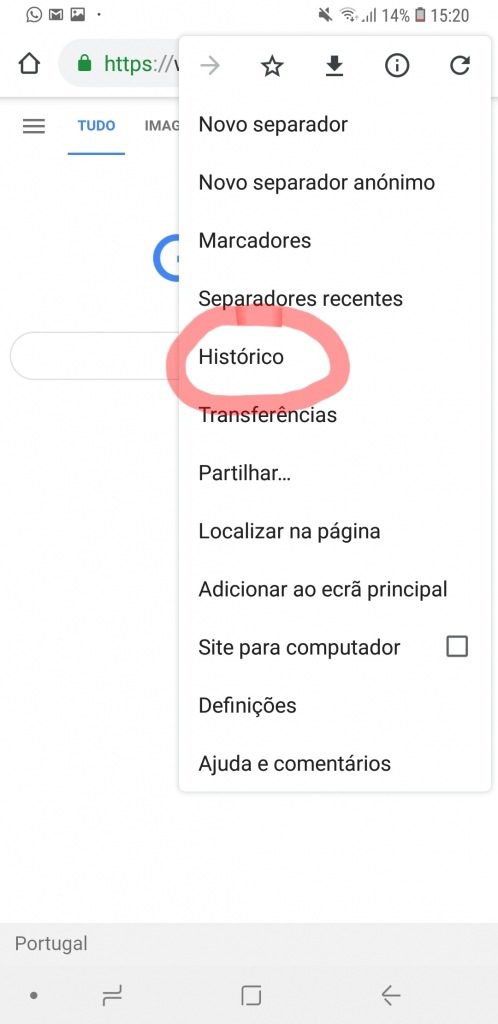
2. Depois de clicar em “Histórico”, você vai encontrar uma opção de “Limpar dados de navegação”, na qual deve clicar.

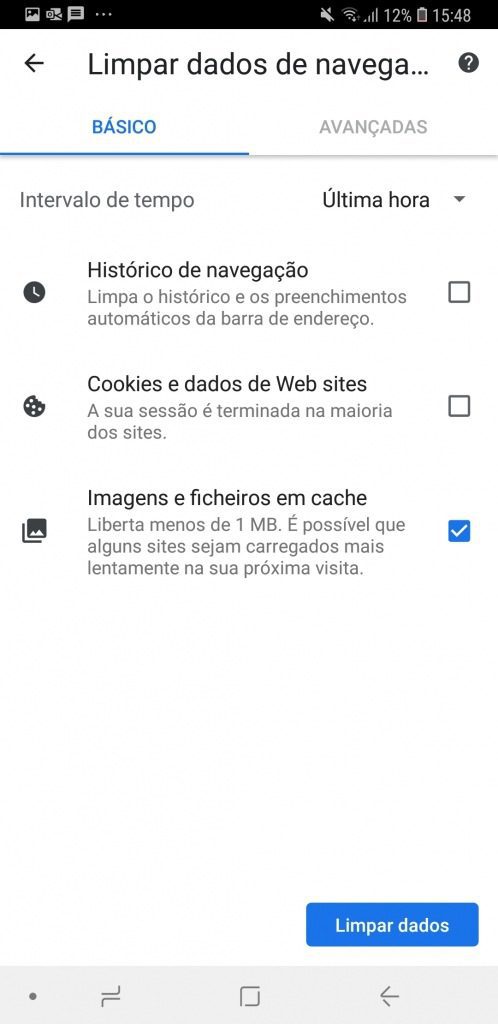
3. Aí você vai encontrar três opções: “Histórico de navegação”, “Cookies e dados de websites” e “Imagens e arquivos em cache”. Marque a terceira opção.
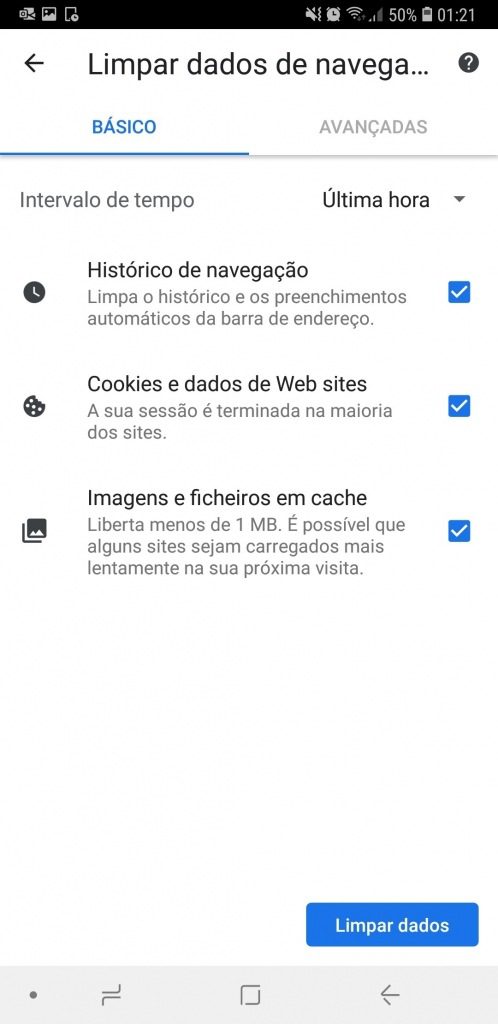
4. Depois clique em “Avançadas”, para escolher o período de tempo a partir do qual quer apagar os dados do seu navegador.
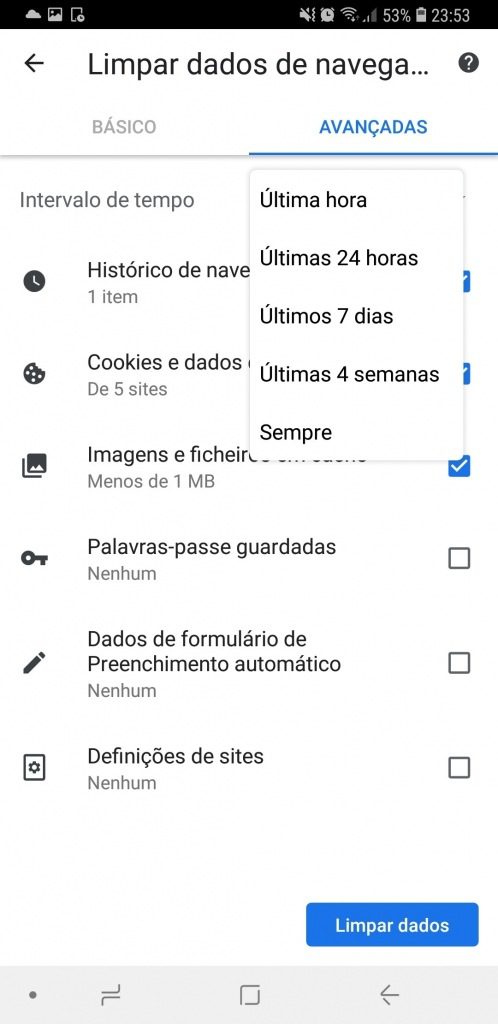
5. Quando tiver marcado as opções desejadas, selecione “Limpar dados”.
Como Limpar o Cache no Firefox (celular)
- Clique no ícone do Firefox para abrir a página.

2. Clique no menu, no canto superior direito, onde vão aparecer várias opções.
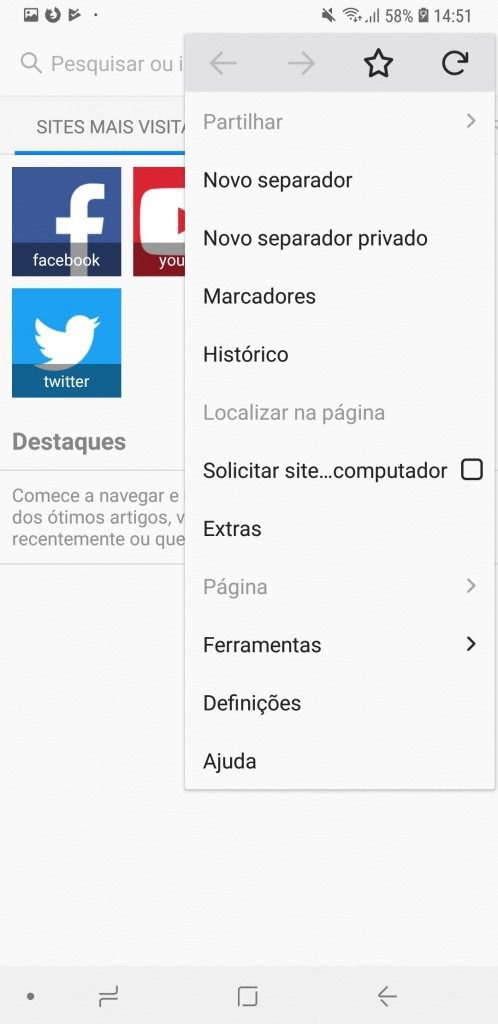
3. Em seguida, clique na opção “Configurações”

4. Aí, selecione a 9ª opção: “Limpar dados de navegação”.
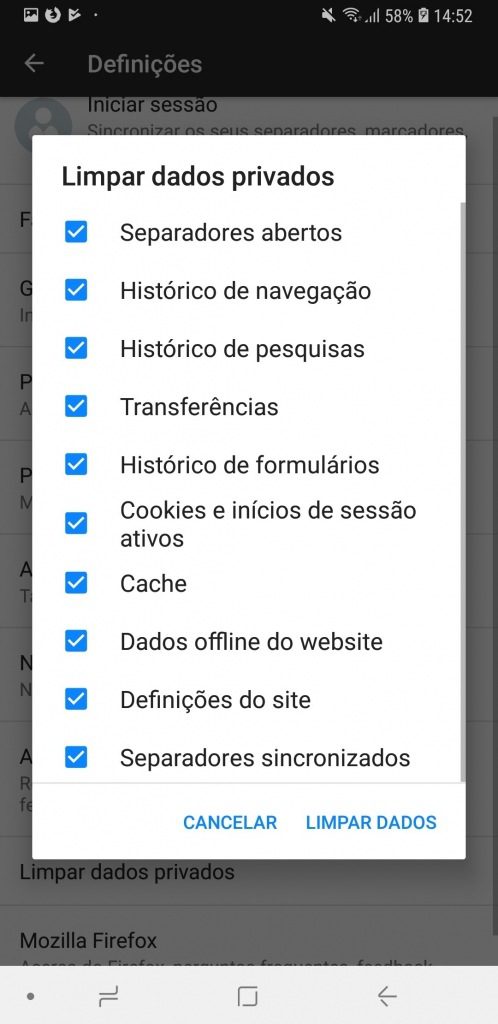
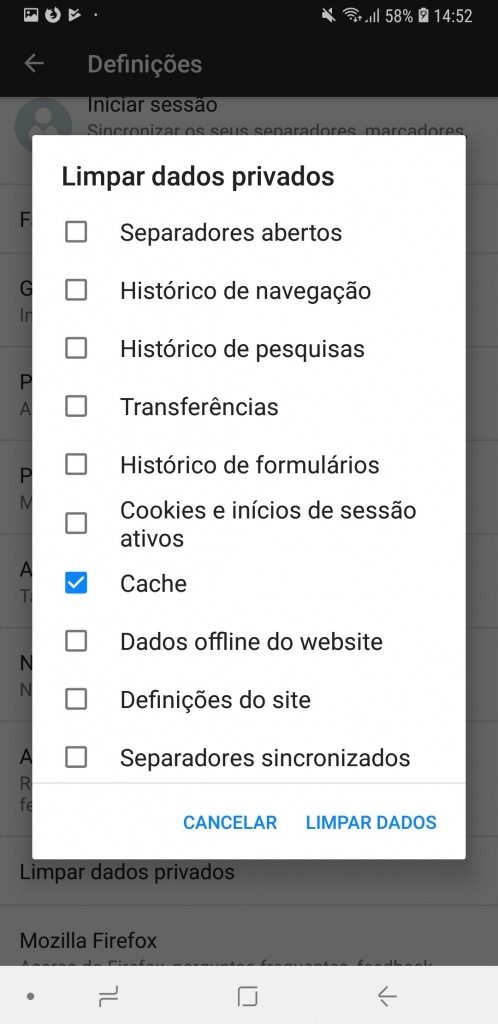
5. Agora você vai encontrar várias opções de limpeza de dados, e selecione “Cache”. Por fim, selecione “Limpar dados”.
Como limpar o cache no navegador, no computador
Atalho universal: na maioria dos navegadores no computador (Chrome, Edge, Firefox e Opera), o atalho Ctrl + Shift + Delete abre direto a janela de limpeza de cache, sem precisar navegar pelos menus. É a forma mais rápida de chegar lá.
Limpar o cache no Chrome (computador)
1. Na tela do seu computador, abra o Chrome e no menu acesse Configurações. Como alternativa, você pode digitar na barra de endereço: chrome://settings/privacy
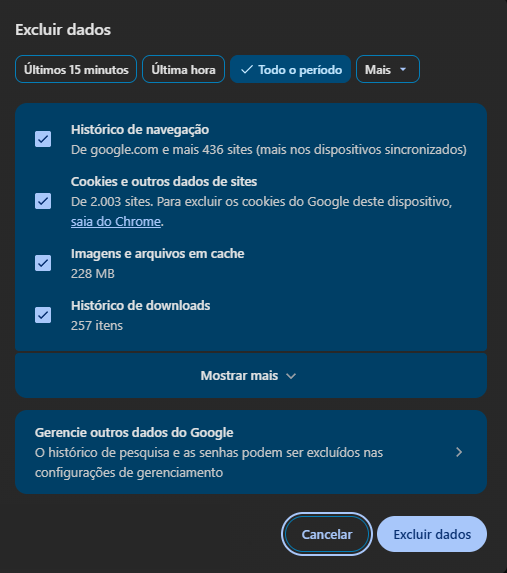
2. Clique em Privacidade e segurança e, depois, em Excluir dados, como mostra a imagem.
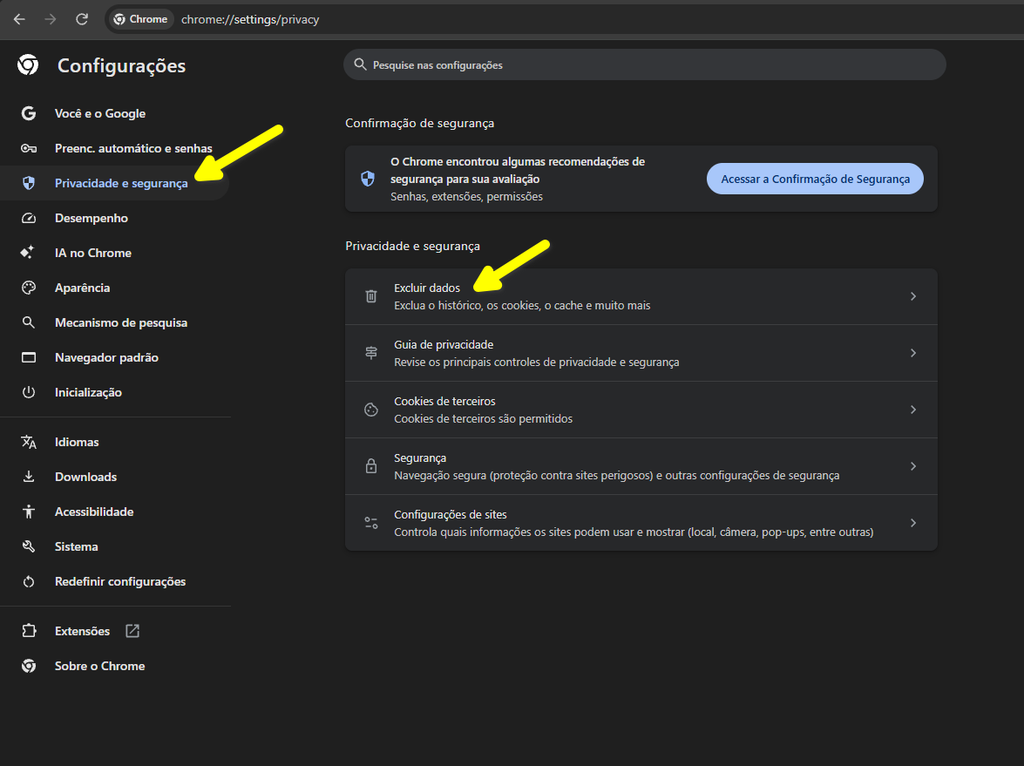
3. Na próxima tela, você pode escolher qual tipo de conteúdo quer excluir e o período. Clique em Excluir dados para limpar o cache do Chrome.
Limpar o cache no Firefox (computador)
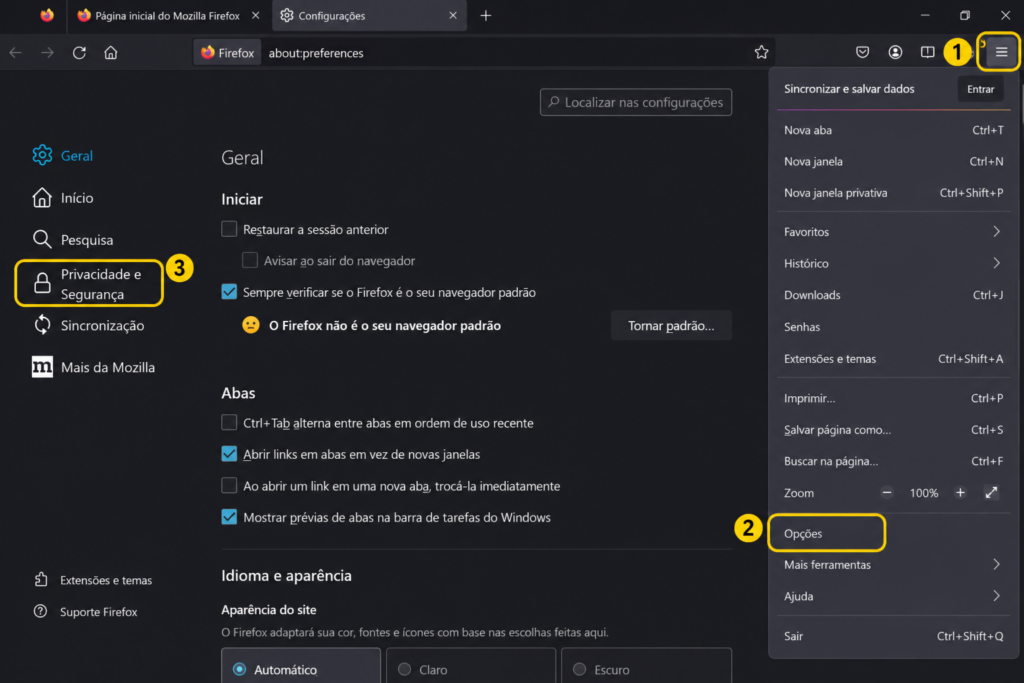
Com o Firefox aberto, clique no menu (são as três linhas no canto superior direito da janela).
Depois de abrir esse ícone, vão aparecer várias tarefas. Clique em “Configurações“.
Agora preste atenção no lado esquerdo da tela. Você terá várias opções: Geral, Início, Pesquisa, Privacidade e Segurança e Sync. Clique em “Privacidade e Segurança“.
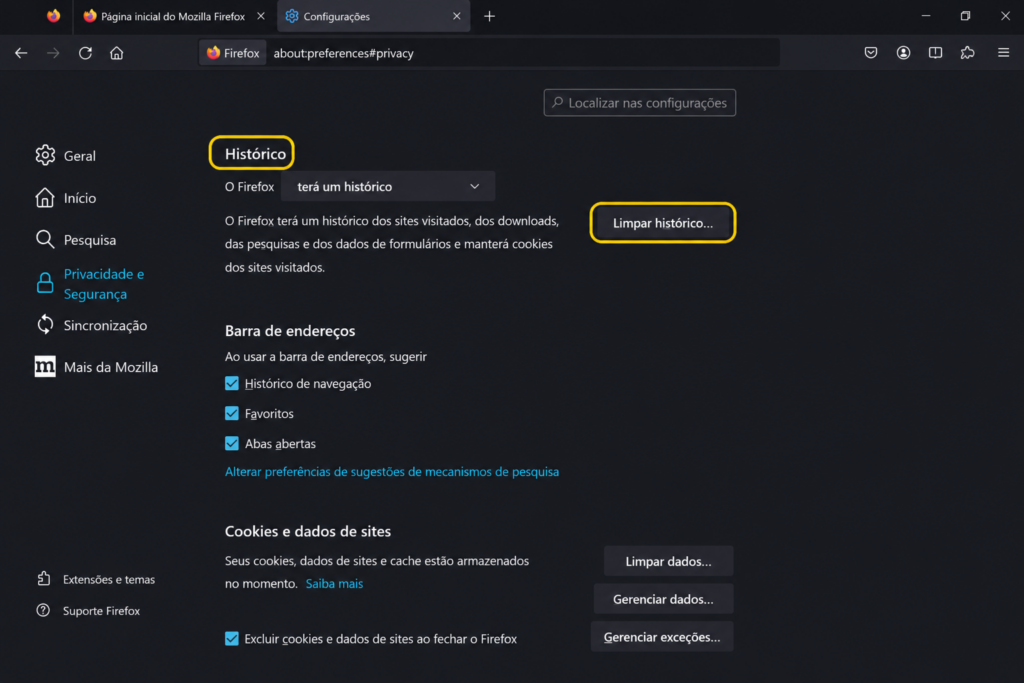
Agora vá descendo a página até encontrar “Histórico“, e clique em “Limpar Histórico“.
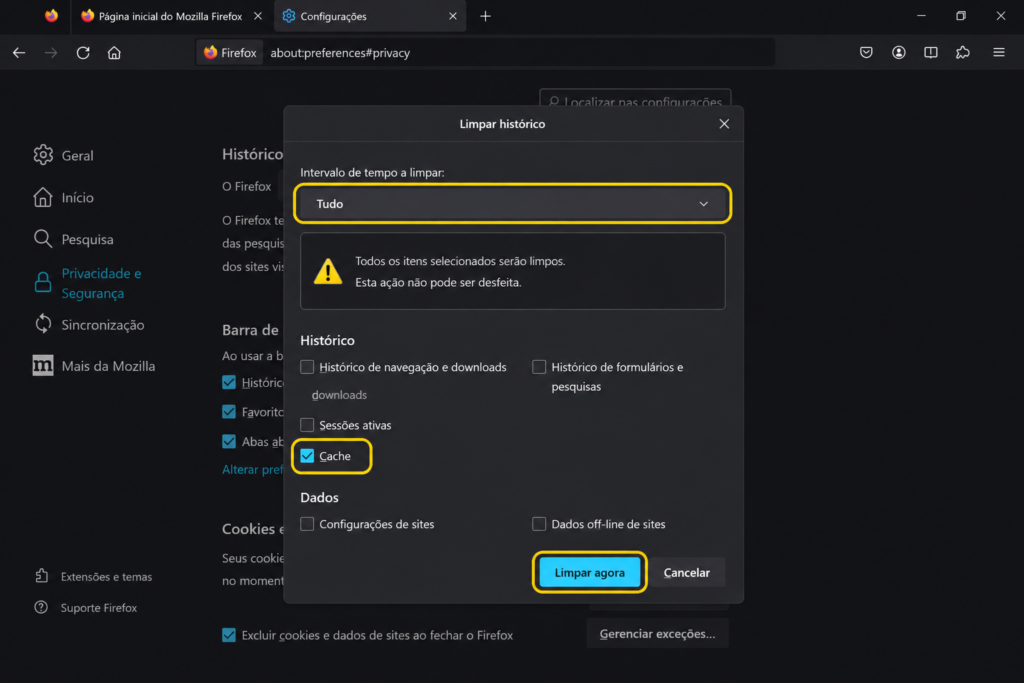
Na nova janela aberta, selecione “Cache“, e em seguida clique onde diz “intervalo de tempo a limpar“, e escolha a opção “Tudo“.
Por fim clique em “Limpar agora“.
Pronto! Você conseguiu limpar o cache do seu navegador Firefox.
Limpar o cache no Navegador Edge (computador)
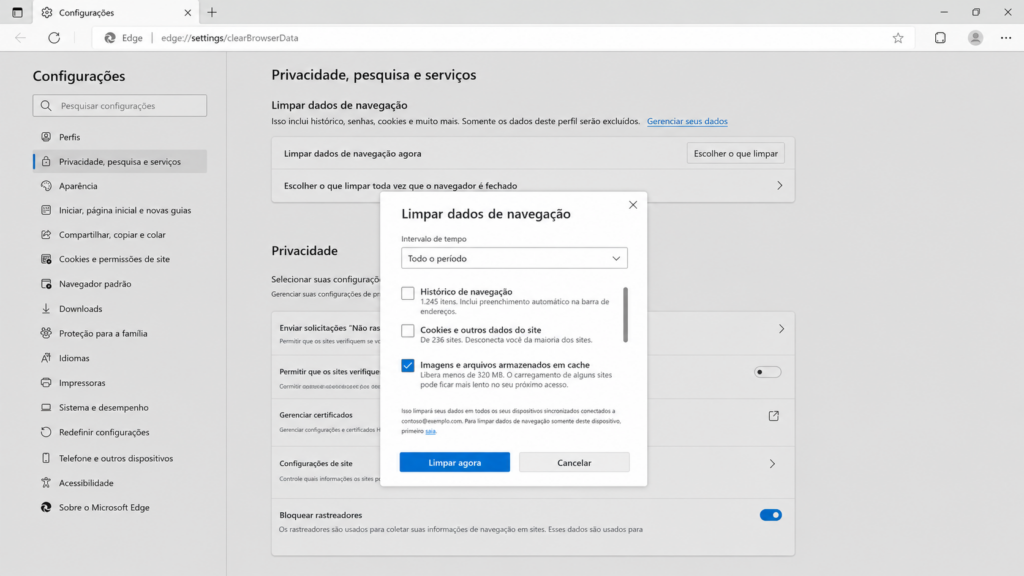
1. Abra o Microsoft Edge, selecione o menu nos três pontinhos (no canto superior direito da tela), e em seguida, clique em “Privacidade, pesquisa e serviços”.
2. Na página de configurações, procure “Limpar dados de navegação”. Clique no botão logo abaixo: “Escolher o que limpar”.
3. Agora vão aparecer várias opções: Histórico de Navegação, Cookies e dados de web, etc. Marque apenas a opção “Arquivos e dados em cache”.
4. Por último, após a opção selecionada, basta clicar em “Limpar agora” para dar início à limpeza do cache do seu navegador.
Limpar o cache no Opera (computador)
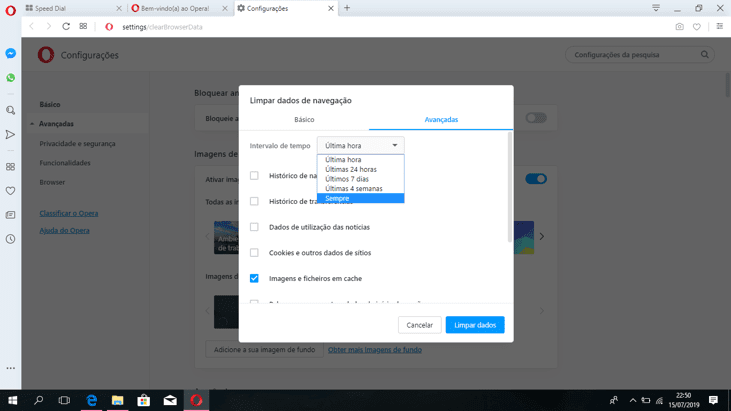
1. Depois de abrir o navegador Opera, clique no menu, no canto superior direito. Em seguida, desça a tela até aparecer uma opção de “Limpar dados de navegação“. Clique em “Apagar dados de navegação“.

2. Agora vai aparecer a opção de escolha de período de tempo. Para um melhor desempenho, aconselhamos a escolher “Sempre”.
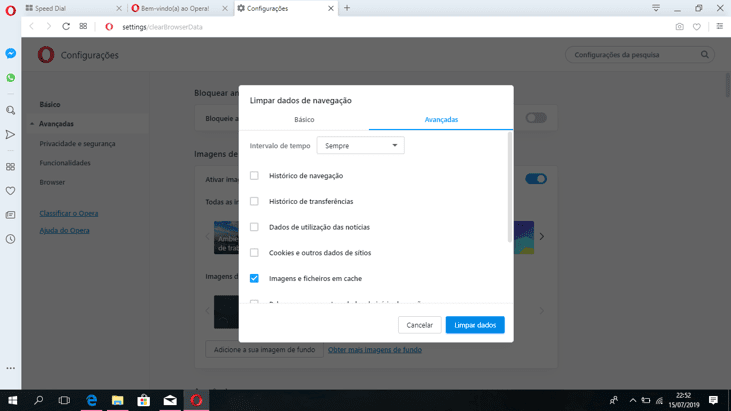
3. Aí, vão aparecer várias opções: histórico de downloads, cookies e outros dados de site, imagens e arquivos em cache, etc. Selecione “arquivos e imagens em cache”.
4. Por fim, clique em “Limpar dados de navegação”.
Como limpar o cache no Safari (Mac)
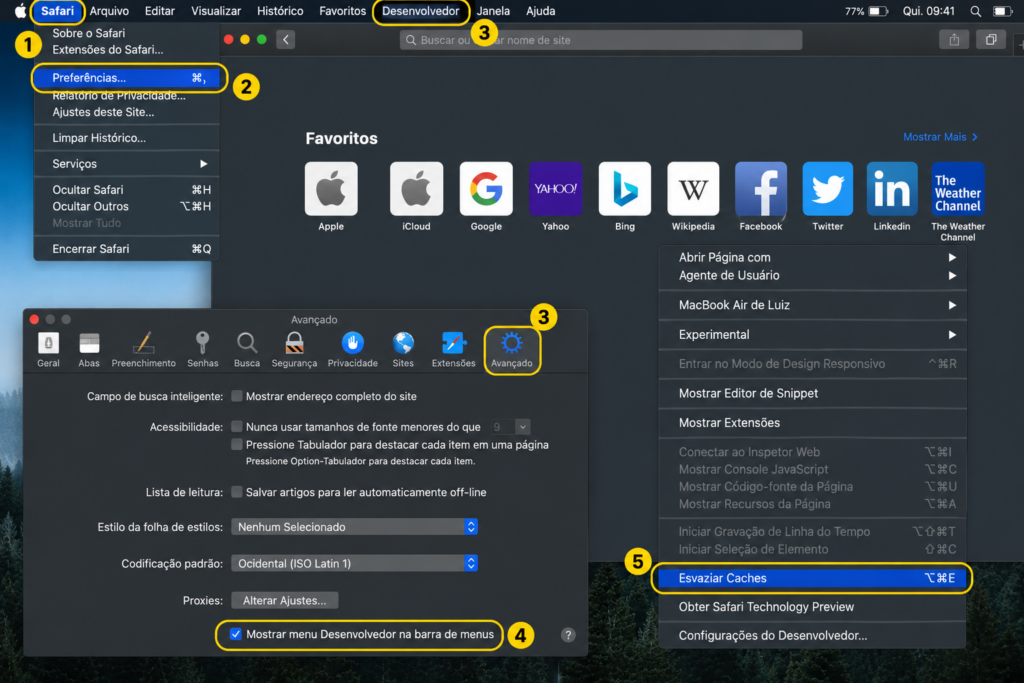
- Com o Safari aberto, clique em “Safari” na barra de menu superior e depois em “Configurações” (ou “Preferências“).
- Vá até a aba “Avançado” e marque a opção “Mostrar menu Desenvolvedor na barra de menus“.
- Feche as configurações, clique no menu “Desenvolvedor” que apareceu na barra superior e selecione “Esvaziar caches“.
Outra opção rápida: com o atalho Cmd + Option + E você esvazia o cache direto, com o menu Desenvolvedor ativado.
Vantagens e desvantagens do armazenamento em cache
Vantagens
O cache traz benefícios claros para a navegação:
Acesso parcial offline: recursos já salvos podem ser exibidos mesmo com a conexão instável.
Carregamento mais rápido: os recursos são lidos do disco local, sem depender da velocidade da internet.
Economia de dados: menos downloads repetidos, o que ajuda especialmente em planos móveis limitados.
Menos carga no servidor: o site recebe menos solicitações, respondendo melhor a muitos visitantes ao mesmo tempo.
Desvantagens
O cache não deixa o navegador lento com o tempo — os navegadores limitam o espaço que ele ocupa e descartam sozinhos o que é mais antigo. Os problemas reais são outros três:
Conteúdo desatualizado. O navegador pode continuar mostrando a versão antiga de uma página que já mudou — um preço, uma imagem, um menu. É o motivo mais comum para limpar o cache.
Arquivos corrompidos. Um arquivo salvo pela metade, numa conexão que caiu, pode deixar uma página com o visual quebrado ou um botão que não responde, até que o arquivo seja baixado de novo.
Privacidade em computador compartilhado. O cache guarda partes das páginas que você visitou. Num computador de uso coletivo, vale limpar ao terminar — ou usar a navegação anônima desde o início.
A importância de limpar o cache
Limpar o cache resolve uma série de problemas. O mais comum é a exibição de conteúdo desatualizado: como o navegador guarda uma cópia antiga do site, você pode não estar vendo a versão mais recente. Limpar o cache força o navegador a buscar os arquivos atualizados direto do servidor, o que também corrige erros causados por arquivos corrompidos — incluindo casos do erro 404, quando uma versão antiga em cache aponta para uma página que já foi movida ou não existe mais.
Vale lembrar que, além do cache do navegador, existe também o cache de DNS, que guarda os endereços dos sites visitados. Quando ele fica desatualizado, pode impedir o acesso a um site, mesmo que ele esteja no ar — por isso, em problemas de acesso, vale conferir como resolver problemas de DNS.
Há ainda a questão da privacidade. Os arquivos em cache podem conter dados de navegação, e limpá-los ao terminar de usar um computador compartilhado evita que outras pessoas tenham acesso a essas informações. Como bônus, você ainda libera espaço de armazenamento no dispositivo. E para quem desenvolve ou testa sites, limpar o cache é essencial: garante que as alterações feitas apareçam corretamente, sem interferência de versões antigas guardadas pelo navegador.
Limpei o cache e o site continua igual
Acontece com frequência, e o motivo é que o cache do seu navegador é apenas uma das camadas entre você e o site. Se o conteúdo antigo está guardado mais acima na cadeia, limpar o seu não muda nada.
São quatro camadas, e você só controla a primeira:
1. O cache do navegador — no seu dispositivo. É o que os passos acima limpam.
2. O cache do servidor — na hospedagem do site. Páginas prontas guardadas para não serem reprocessadas a cada visita. Só o dono do site limpa.
3. O cache da CDN — Cloudflare e similares guardam cópias do site em servidores pelo mundo. Também só o dono limpa, pelo painel da CDN.
4. O cache do DNS — guarda o endereço IP do site, não o conteúdo. Se o site mudou de servidor, esse é o responsável.
Como descobrir qual é
Abra o site numa janela anônima. Ela não usa o cache normal do navegador.
Se abrir atualizado ali, o problema era mesmo o seu cache — e algo não foi limpo corretamente.
Se continuar desatualizado, o cache está fora da sua máquina: é do servidor, da CDN, ou do DNS. E aí não há nada que você possa fazer como visitante — a menos que o site seja seu.
Se o site é seu
Limpe na ordem inversa, de fora para dentro:
Primeiro a CDN. No Cloudflare, em Caching → Configuration → Purge Everything.
Depois o cache do site. Se for WordPress, pelo plugin — LiteSpeed Cache, WP Rocket, W3 Total Cache. Todos têm um botão de limpar tudo.
Depois o do servidor, se houver cache em nível de servidor pelo painel de controle.
E só então o do navegador, para conferir o resultado.
⚠️ Se o problema for de endereço e não de conteúdo — o site aponta para o servidor errado —, o cache culpado é o de DNS. Nosso guia sobre flush DNS cobre esse caso.
E nosso guia sobre cache explica como as camadas se encaixam, do processador à CDN.
Navegação anônima: o atalho para testar sem limpar nada
Uma janela anônima abre sem o cache e sem os cookies da navegação normal — e ao ser fechada, apaga tudo o que foi guardado nela. Isso a torna útil em dois casos:
Para testar. Se um site aparece quebrado ou desatualizado, abra-o numa janela anônima antes de limpar qualquer coisa. Se ali ele funciona, o problema é o cache ou um cookie — e aí vale limpar. Se continua igual, o problema está fora do seu navegador, como explicamos acima.
Para usar um computador que não é seu. Nada da sessão fica salvo depois que a janela é fechada: nem histórico, nem login, nem cache.
Como abrir:
- Chrome e Edge:
Ctrl + Shift + N(Cmd + Shift + Nno Mac) - Firefox:
Ctrl + Shift + P(Cmd + Shift + Pno Mac) - Safari:
Cmd + Shift + N - No celular: no menu do navegador, toque em Nova guia anônima — no Safari do iPhone, na tela de abas, escolha Privada.
⚠️ Anônimo não quer dizer invisível. A janela só evita que a navegação fique salva no seu dispositivo. Os sites que você visita, o seu provedor de internet e a rede da empresa ou da escola continuam vendo o acesso normalmente.
Dúvidas frequentes sobre como limpar o cache do navegador
Como limpar o cache do navegador?
No computador, o caminho mais rápido é o atalho Ctrl + Shift + Delete — ou Cmd + Shift + Delete no Mac: ele abre direto a janela de limpeza. Marque só “Imagens e arquivos em cache”, escolha todo o período e confirme. No celular, o caminho fica no menu do navegador, em Histórico ou Configurações. A ferramenta no início deste artigo mostra o caminho exato para o seu navegador.
Qual é o atalho para limpar o cache do navegador?Ctrl + Shift + Delete no Chrome, Edge, Firefox, Opera e Brave — ou Cmd + Shift + Delete no Mac. No Safari do Mac, o atalho é Option + Cmd + E, com o menu Desenvolvedor ativado. Para só recarregar uma página ignorando o cache, sem apagar nada, use Ctrl + Shift + R (Cmd + Shift + R no Mac).
Como limpar o cache do navegador no celular?
No Chrome do Android, toque nos três pontos, vá em Histórico e em Limpar dados de navegação, marque só “Imagens e arquivos em cache” e confirme. No iPhone, o Chrome tem a opção dentro do próprio aplicativo; já o Safari é limpo nos Ajustes do aparelho, em Safari → Limpar Histórico e Dados dos Sites — nas versões mais recentes do iOS, em Ajustes → Apps → Safari.
Como limpar o cache de um site só?
No Chrome e no Edge, clique no ícone à esquerda do endereço do site, abra as configurações do site e use a opção de excluir os dados. Só aquele site é afetado — você sai da conta nele, mas continua conectado nos outros. Para apenas recarregar a página sem o cache, Ctrl + Shift + R resolve na maioria dos casos.
O que acontece quando eu limpo o cache?
Os arquivos temporários dos sites — imagens, estilos e scripts — são apagados, e o navegador os baixa de novo na próxima visita, que fica um pouco mais lenta. Senhas, favoritos, histórico e logins não são afetados, desde que você marque só a opção de cache. Fotos, vídeos e documentos do aparelho também não.
Limpar o cache apaga minhas senhas?
Não. A opção “Imagens e arquivos em cache” não toca em senhas, histórico nem favoritos. ⚠️ O cuidado é com a opção de cookies, que vem marcada junto por padrão: ela desconecta você de todos os sites — as senhas continuam salvas, mas você precisa entrar de novo em cada conta.
Qual a diferença entre limpar o cache, os cookies e o histórico?
São três coisas separadas. O cache guarda a aparência dos sites — imagens, fontes, scripts — para carregar mais rápido. Os cookies guardam sua identidade — logins, preferências, carrinho de compras. O histórico é a lista dos sites que você visitou. Você pode limpar cada um marcando só a opção correspondente.
Qual a diferença entre “limpar cache” e “limpar dados” no Android?
Nas configurações de cada aplicativo, “Limpar cache” remove só os arquivos temporários — é seguro. “Limpar dados” devolve o aplicativo ao estado de recém-instalado: apaga configurações e sai da sua conta. ⚠️ Na dúvida, use sempre o primeiro.
Qual a diferença entre recarregar a página (F5) e limpar o cache?
O F5 recarrega a página, mas ainda pode aproveitar arquivos guardados, então nem sempre resolve. Limpar o cache apaga os arquivos e obriga o navegador a baixar tudo de novo. O meio-termo é o Ctrl + Shift + R, que recarrega ignorando o cache só daquela página, sem apagar nada.
Limpar o cache deixa o navegador mais rápido?
Raramente. Os navegadores limitam o tamanho do cache sozinhos, então ele não se acumula a ponto de deixar a navegação lenta. Logo depois da limpeza, os sites costumam carregar um pouco mais devagar, porque os arquivos precisam ser baixados de novo. Limpar resolve páginas desatualizadas ou com erro — não é um acelerador.
Com qual frequência preciso limpar o cache do navegador?
Não é preciso ter uma rotina. O navegador administra o cache sozinho, e limpar sem necessidade só faz os sites carregarem mais devagar na visita seguinte. Limpe quando um site aparecer desatualizado ou com erro, e ao terminar de usar um computador compartilhado.
Limpei o cache e o site continua igual. Por quê?
Porque o cache do seu navegador é só uma das camadas entre você e o site. O conteúdo antigo pode estar no cache do servidor, no da CDN (como o Cloudflare) ou no do DNS — que só o dono do site controla. Abra o site numa janela anônima: se continuar desatualizado ali, o problema está fora do seu navegador.
Posso desabilitar o cache do meu navegador?
Sim, mas não é recomendado no dia a dia, porque deixa as páginas mais lentas. A forma mais confiável é pelas ferramentas do desenvolvedor: pressione F12, abra a aba Rede e marque Desativar cache. Isso só vale enquanto essa janela estiver aberta — é um recurso para testes.
Limpar o cache do navegador é diferente de limpar o cache do site?
Sim. O cache do navegador são os arquivos que o Chrome, o Firefox ou o Edge guardam no seu aparelho. O cache do site fica no servidor, é configurado por quem administra o site e vale para todos os visitantes. Como visitante, você só controla o primeiro.
Como limpar o cache do computador?
Depende do cache. O do navegador se limpa com Ctrl + Shift + Delete. No Windows, os arquivos temporários do sistema ficam em Configurações → Sistema → Armazenamento → Arquivos temporários. E o cache de DNS, que guarda os endereços dos sites, é limpo com o comando ipconfig /flushdns, como explica nosso guia sobre flush DNS.
Conclusão
Limpar o cache é uma das soluções mais simples da internet — e das mais mal compreendidas. Ele não apaga senhas, fotos nem favoritos, e também não é um acelerador: serve para resolver páginas que aparecem desatualizadas ou com erro, obrigando o navegador a baixar tudo de novo.
Três coisas resumem o essencial. Marque só “Imagens e arquivos em cache” — a opção de cookies vem junto por padrão e desconecta você de todos os sites. Teste numa janela anônima antes de limpar: se ali o site funciona, o problema era mesmo o cache; se não funciona, ele está fora do seu navegador. E não é preciso limpar por rotina — o navegador administra o cache sozinho.
E quando o site continua igual depois da limpeza, o problema está numa camada que você não controla: o cache do servidor, o da CDN ou o do DNS. Como visitante, resta esperar ou avisar quem mantém o site. Se o site é seu, a limpeza começa de fora para dentro — CDN, plugin de cache, servidor — e só no fim o navegador, para conferir o resultado.